

Nichts stört eine professionelle Präsentation mehr als ungewollte visuelle Störelemente. Wenn ihr Audio-Dateien in PowerPoint-Folien einbettet, erscheint standardmäßig ein Lautsprecher-Symbol auf der Folie – selbst wenn der Sound automatisch abgespielt wird. Das wirkt unprofessionell und lenkt vom eigentlichen Inhalt ab. Die gute Nachricht: Dieses Audio-Icon lässt sich mit wenigen Klicks verstecken.
Das Problem mit sichtbaren Audio-Symbolen
PowerPoint zeigt Audio-Symbole aus gutem Grund an – sie signalisieren dem Präsentator, dass auf einer Folie Sound vorhanden ist. Problematisch wird es aber, wenn:
- Der Sound ohnehin automatisch startet
- Das Symbol das Design der Folie stört
- Ihr eine professionelle, ablenkungsfreie Präsentation wollt
- Das Icon mitten im wichtigen Content steht
Besonders bei automatisch startenden Hintergrundmusiken oder Soundeffekten ist das Symbol überflüssig und wirkt störend.
Audio-Symbol in PowerPoint ausblenden: So geht’s
- Als Erstes wird dazu die Präsentation geöffnet, die den Sound enthält.
- Jetzt zu der betreffenden Folie wechseln.
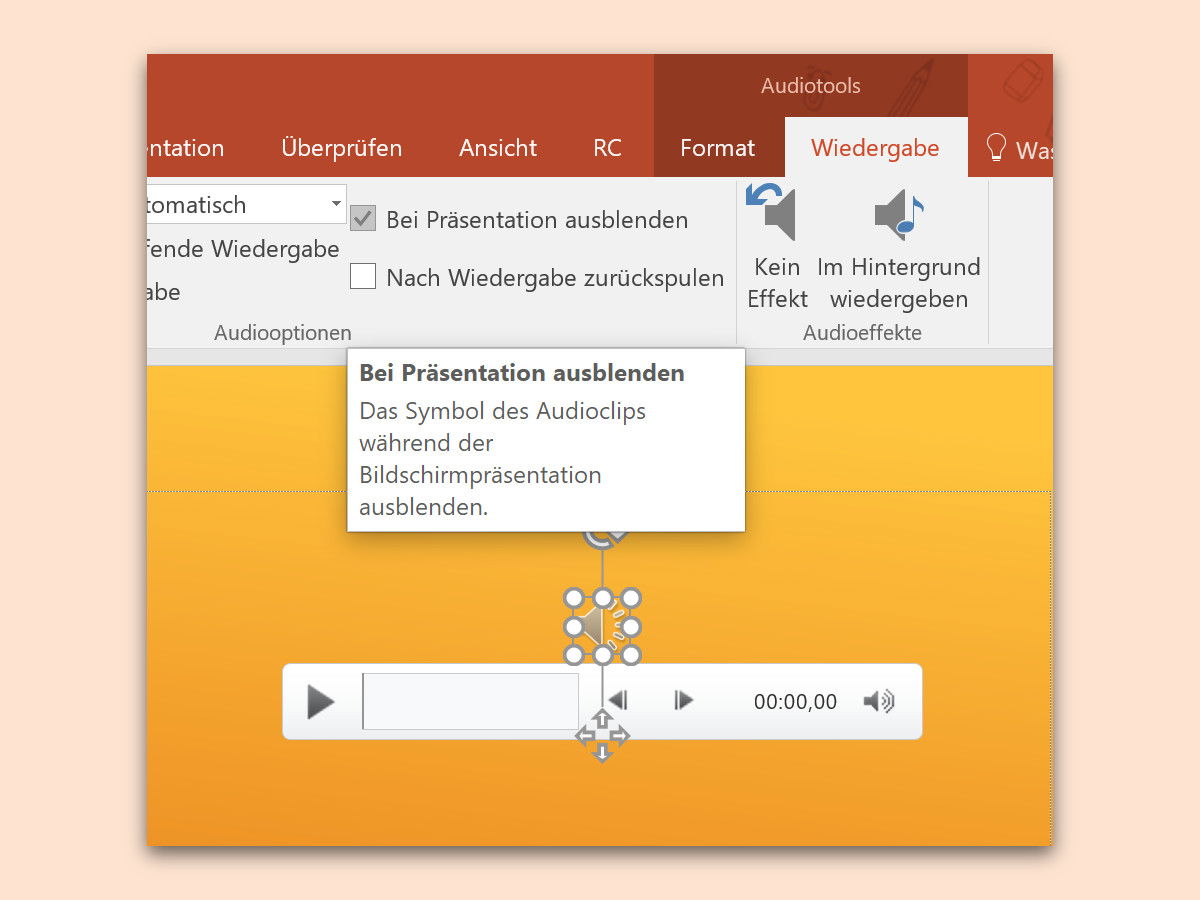
- Nun das Audio-Symbol anklicken, sodass es markiert wird.
- Oben im Menü erscheint ein neuer Tab namens Audio-Wiedergabe (in neueren PowerPoint-Versionen).
- Per Klick darauf zeigt sich die Option Bei Präsentation ausblenden, die mit einem Haken versehen wird.
- Dann auch die Option Start auf Automatisch ändern, damit später kein Klick zum Abspielen des Sounds nötig ist.
Erweiterte Audio-Einstellungen für Profis
Moderne PowerPoint-Versionen bieten noch mehr Kontrolle über Audio-Elemente:
Lautstärke-Kontrolle: Über den Reiter „Audio-Wiedergabe“ könnt ihr auch die Lautstärke präzise einstellen. Wählt zwischen „Niedrig“, „Mittel“, „Hoch“ oder „Stumm“.
Ein- und Ausblendeffekte: Professioneller wirken Audio-Dateien mit sanften Ein- und Ausblendungen. Diese findet ihr unter „Einblenden“ und „Ausblenden“ im gleichen Menü.
Endlos-Wiederholung: Für Hintergrundmusik aktiviert die Option „Wiederholen, bis beendet“. So läuft der Sound während der gesamten Folie.
Audio-Timing perfekt abstimmen
Besonders wichtig ist das richtige Timing. In den Audio-Optionen könnt ihr festlegen:
- Bei Klick: Audio startet nur bei manuellem Klick
- Automatisch: Sound beginnt beim Folienaufruf
- Mit Animation: Audio synchron zu bestimmten Animationen
Für nahtlose Präsentationen empfiehlt sich meist „Automatisch“ in Kombination mit ausgeblendetem Symbol.
Häufige Probleme und Lösungen
Audio spielt trotz korrekter Einstellung nicht ab: Überprüft, ob die Audio-Datei noch am ursprünglichen Speicherort liegt. PowerPoint verlinkt externe Dateien, anstatt sie einzubetten.
Symbol verschwindet auch in der Bearbeitungsansicht: Das ist normal und gewünscht. Zum Bearbeiten klickt auf „Datei“ > „Optionen“ > „Erweitert“ und aktiviert „Audio-Symbole in der Normalansicht anzeigen“.
Schlechte Audio-Qualität: PowerPoint komprimiert Audio-Dateien standardmäßig. Unter „Datei“ > „Optionen“ > „Erweitert“ könnt ihr die Komprimierung reduzieren oder ganz deaktivieren.
Alternative: Audio-Symbol geschickt positionieren
Falls ihr das Symbol nicht komplett ausblenden wollt, positioniert es geschickt:
- In einer Ecke der Folie, wo es nicht stört
- Hinter anderen Objekten (über „Objekt anordnen“)
- Auf dem Folien-Master, sodass es auf allen Folien einheitlich platziert ist
Durch transparente Überlagerung mit anderen Elementen könnt ihr das Symbol auch optisch integrieren.
Profi-Tipp: Audio-Management bei großen Präsentationen
Bei umfangreichen Präsentationen mit vielen Audio-Elementen empfiehlt sich ein systematisches Vorgehen:
- Alle Audio-Dateien in einem separaten Ordner sammeln
- Einheitliche Benennungskonvention verwenden (z.B. „Folie_03_Intro.wav“)
- Audio-Einstellungen für ähnliche Elemente standardisieren
- Vor der finalen Präsentation alle Folien mit Audio testen
So behält ihr auch bei komplexen Multimedia-Präsentationen den Überblick und vermeidet peinliche Pannen.
Das Ergebnis: Professionelle, störungsfreie Präsentationen
Mit ausgeblendeten Audio-Symbolen wirken eure PowerPoint-Präsentationen deutlich professioneller. Der Fokus liegt auf dem Inhalt, nicht auf technischen Symbolen. Besonders bei Kundenpräsentationen oder wichtigen Meetings macht dieser kleine Kniff einen großen Unterschied in der Wahrnehmung eurer Professionalität.
Zuletzt aktualisiert am 01.04.2026



