

Lange Dokumente am Bildschirm zu lesen ist anstrengend – deswegen liest kaum einer gerne längere Texte am Monitor. Wer einen Text leichter erfassen möchte oder beim Arbeiten die Augen entlasten will, kann moderne Word-Versionen dazu bringen, Dokumente vorzulesen. Diese Funktion hat Microsoft in den letzten Jahren deutlich verbessert und um KI-gestützte Features erweitert.
So funktioniert das Vorlesen in Word 365 und Word 2021
Damit Office ein Word-Dokument vorliest, sind folgende Schritte nötig:
- Zuerst wird das Word-Dokument geöffnet, z. B. über den Explorer.
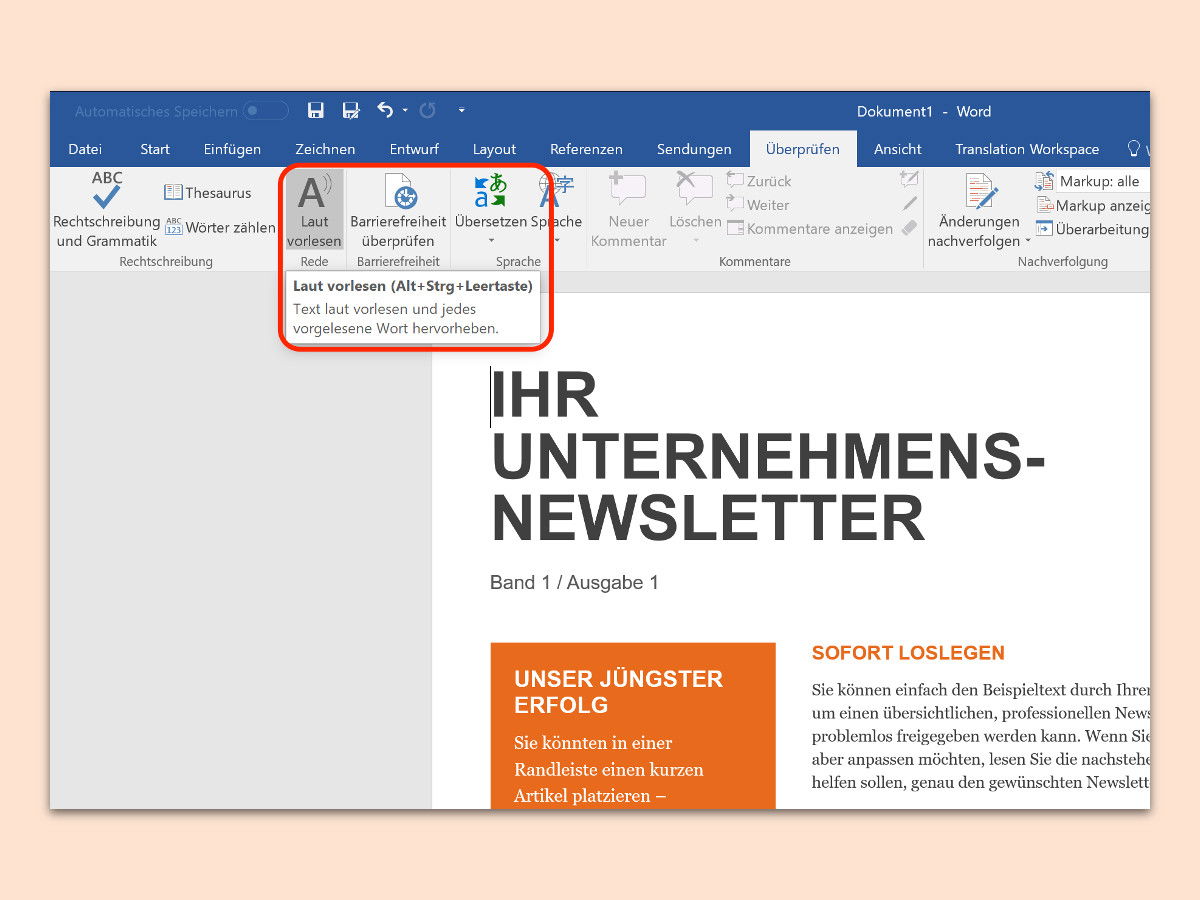
- Jetzt oben im Menü zum Bereich Überprüfen navigieren.
- Dort findet sich in der linken Hälfte der Eintrag Laut vorlesen.
- Per Klick startet die Wiedergabe des Dokuments. Während der Text vorgelesen wird, hebt Word das aktuelle Wort jeweils hervor.
Erweiterte Steuerung der Vorlese-Funktion
Sobald die Wiedergabe läuft, erscheint eine kleine Steuerungsleiste am oberen Bildschirmrand. Hier könnt ihr:
• Die Geschwindigkeit anpassen (0,5x bis 3x)
• Zwischen verschiedenen Stimmen wechseln
• Einzelne Sätze oder Absätze überspringen
• Die Wiedergabe pausieren und fortsetzen
Besonders praktisch: Word merkt sich eure Einstellungen und verwendet sie beim nächsten Mal automatisch wieder.
Tastenkombinationen für effizientes Arbeiten
Wer die Vorlese-Funktion per Tastatur steuern will, kann diese Shortcuts verwenden:
• [Alt]+[Strg]+[Leertaste]: Vorlesen starten/stoppen
• [Alt]+[Rechts]: Zum nächsten Absatz springen
• [Alt]+[Links]: Zum vorherigen Absatz springen
• [Alt]+[Plus]: Geschwindigkeit erhöhen
• [Alt]+[Minus]: Geschwindigkeit verringern
Verfügbarkeit auf verschiedenen Plattformen
Die Vorlese-Funktion steht mittlerweile nicht mehr nur unter Windows zur Verfügung. Microsoft hat das Feature auf alle wichtigen Plattformen ausgeweitet:
• Windows: Vollumfänglich verfügbar seit Word 2019
• macOS: Seit Word für Mac 2021 integriert
• Word Online: Im Browser verfügbar
• Mobile Apps: In Word für iOS und Android
KI-gestützte Verbesserungen
Microsoft hat die Text-to-Speech-Engine in den letzten Jahren deutlich verbessert. Die neuesten Versionen nutzen neuronale Netzwerke für natürlichere Aussprache und bessere Betonung. Besonders bei Fremdwörtern, Fachbegriffen und Interpunktion sind die Fortschritte deutlich hörbar.
Zudem erkennt Word automatisch die Sprache des Dokuments und wählt entsprechende Stimmen aus. Bei mehrsprachigen Dokumenten wechselt die Software sogar automatisch zwischen den Spracheinstellungen.
Anpassung der Stimmen und Sprachen
Über die Windows-Einstellungen oder Mac-Systemeinstellungen könnt ihr weitere Stimmen herunterladen. Microsoft bietet mittlerweile über 40 verschiedene Stimmen in mehr als 25 Sprachen an. Einige davon sind besonders hochwertige „Premium-Stimmen“, die noch natürlicher klingen.
Zum Herunterladen neuer Stimmen:
1. Windows-Einstellungen öffnen
2. „Zeit und Sprache“ > „Sprache“ wählen
3. „Stimme hinzufügen“ klicken
4. Gewünschte Stimme auswählen und herunterladen
Praktische Anwendungsfälle
Die Vorlese-Funktion ist nicht nur bei langen Dokumenten hilfreich. Weitere sinnvolle Einsatzgebiete:
• Korrekturlesen: Fehler fallen beim Hören oft eher auf als beim Lesen
• Barrierefreiheit: Unterstützung für sehbehinderte Nutzer
• Multitasking: Dokumente „nebenbei“ konsumieren
• Sprachenlernen: Aussprache und Betonung trainieren
• Konzentrationsprobleme: Alternative zum visuellen Lesen
Grenzen und Alternativen
Obwohl die Word-Vorlese-Funktion gut funktioniert, stößt sie bei komplexen Formatierungen oder Tabellen an Grenzen. Für professionelle Anwendungen gibt es spezialisierte Screen-Reader wie NVDA oder JAWS, die deutlich mehr Funktionen bieten.
Wer hauptsächlich PDF-Dateien vorlesen lassen möchte, sollte Adobe Acrobat Reader verwenden, der eine ähnliche Funktion bietet. Auch Browser wie Chrome haben mittlerweile eingebaute Vorlese-Features für Webseiten.
Fazit
Die Vorlese-Funktion in Word hat sich von einem Nischen-Feature zu einem durchaus brauchbaren Werkzeug entwickelt. Besonders die verbesserte Sprachqualität und die plattformübergreifende Verfügbarkeit machen sie zu einer echten Alternative zum klassischen Lesen. Probiert es einfach mal aus – ihr werdet überrascht sein, wie gut es funktioniert.
Zuletzt aktualisiert am 31.03.2026



