

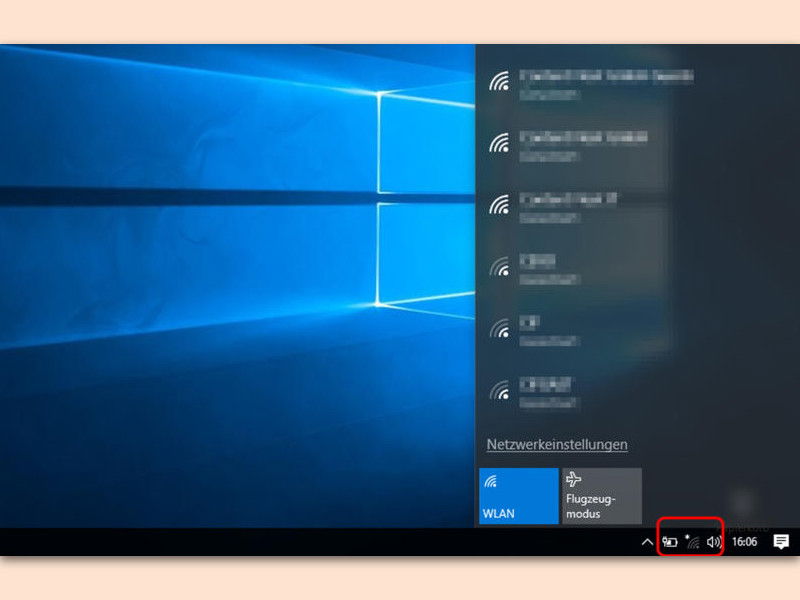
Unten rechts in der Taskleiste von Windows zeigt das WLAN-Symbol alle verfügbaren Netzwerke in eurer Nähe an. Das kann bei vielen Nachbarn schnell unübersichtlich werden – gerade in dicht besiedelten Gebieten oder Bürogebäuden türmen sich oft dutzende Netzwerke übereinander. Die gute Nachricht: Ihr könnt ungewünschte WLAN-Netzwerke gezielt ausblenden, ohne sie komplett zu blockieren.
Dazu nutzt ihr einen praktischen Windows-Befehl über die Kommandozeile. Merkt euch zunächst den exakten Namen (SSID) des WLAN-Netzwerks, das ihr aus der Liste entfernen möchtet. Den Namen findet ihr in der WLAN-Übersicht – achtet dabei auf Groß- und Kleinschreibung.
WLAN-Netzwerk ausblenden – so geht’s
Öffnet eine Eingabeaufforderung mit Administratorrechten. Unter Windows 10 und 11 funktioniert das am schnellsten über das Startmenü: Tippt „cmd“ ein, klickt mit rechts auf „Eingabeaufforderung“ und wählt „Als Administrator ausführen“. Alternativ drückt ihr Windows-Taste + X und wählt „Terminal (Administrator)“ oder „Windows PowerShell (Administrator)“.
Gebt dann folgenden Befehl ein:
netsh wlan add filter permission=block ssid=“Beispiel“ networktype=infrastructure [Enter]
Ersetzt „Beispiel“ durch den tatsächlichen Namen des Netzwerks. Wichtig: Die Anführungszeichen müssen stehen bleiben, auch wenn der Netzwerkname keine Leerzeichen enthält.
WLAN-Netzwerk wieder einblenden
Falls ihr das Netzwerk später doch wieder in der Liste sehen möchtet, verwendet ihr den umgekehrten Befehl:
netsh wlan delete filter permission=block ssid=“Beispiel“ networktype=infrastructure [Enter]
Statt „add filter“ nutzt ihr hier „delete filter“ – der Rest bleibt identisch.
Mehrere Netzwerke gleichzeitig ausblenden
Ihr könnt beliebig viele WLAN-Netzwerke ausblenden, indem ihr den Befehl für jedes gewünschte Netzwerk einzeln ausführt. Eine Liste aller aktuell gefilterten Netzwerke zeigt euch dieser Befehl:
netsh wlan show filters
Dort seht ihr alle Netzwerke, die ihr über die Kommandozeile ausgeblendet habt.
Warum WLAN-Netzwerke ausblenden?
Es gibt mehrere praktische Gründe für diese Funktion: In Mehrfamilienhäusern oder Bürokomplexen kann die WLAN-Liste schnell mit 20 oder mehr Netzwerken überladen sein. Das macht es schwer, das eigene Netzwerk zu finden. Besonders störend sind Netzwerke mit schwachem Signal, die trotzdem ständig in der Liste auftauchen.
Auch Sicherheitsaspekte spielen eine Rolle: Manche Nutzer möchten vermeiden, dass sie versehentlich auf unbekannte oder unsichere Netzwerke zugreifen. Durch das Ausblenden reduziert ihr die Gefahr von Fehlverbindungen.
Funktioniert auch unter Windows 11
Die beschriebenen Befehle funktionieren identisch unter Windows 10 und Windows 11. Microsoft hat die netsh-Kommandos für WLAN-Management beibehalten, da sie von vielen Administratoren und Power-Usern geschätzt werden.
Unter Windows 11 gibt es zusätzlich erweiterte WLAN-Einstellungen in den Systemeinstellungen, aber die Filterfunktion über die Kommandozeile bleibt weiterhin der direkteste Weg für diese spezielle Aufgabe.
Troubleshooting und Tipps
Falls der Befehl nicht funktioniert, prüft zunächst, ob ihr die Eingabeaufforderung wirklich als Administrator gestartet habt. Ohne Administratorrechte schlägt der Befehl fehl.
Achtet außerdem auf die exakte Schreibweise des Netzwerknamens. Enthält der Name Sonderzeichen oder Umlaute, kann es zu Problemen kommen. In solchen Fällen kopiert den Namen am besten direkt aus der WLAN-Liste.
Bei sehr alten WLAN-Standards oder speziellen Netzwerkkonfigurationen funktioniert der „networktype=infrastructure“ Parameter manchmal nicht. Probiert dann „networktype=adhoc“ für Ad-hoc-Netzwerke.
Alternative über Registry möglich
Fortgeschrittene Nutzer können WLAN-Filter auch über die Windows-Registry setzen, aber die Kommandozeilen-Methode ist deutlich sicherer und einfacher rückgängig zu machen. Die Registry-Methode birgt immer das Risiko, bei falscher Anwendung das System zu beschädigen.
Die netsh-Befehle sind dagegen speziell für diese Aufgabe entwickelt und bieten eine saubere, dokumentierte Schnittstelle für WLAN-Management.
Zuletzt aktualisiert am 31.03.2026



