

Mit Microsoft Word lassen sich auch ohne Microsoft 365 Cloud-Anbindung Dokumente mit mehreren Personen bearbeiten. Dazu werden Master-Dokumente erstellt und Kommentare sowie Änderungen protokolliert. Sobald ein Dokument fertig ist, sollte es dann auch als fertig markiert werden. Das verhindert versehentliche Änderungen und macht den Status für alle Beteiligten klar.
In Microsoft Word ist die Funktion zum Abschließen von Dokumenten bereits eingebaut. Wird eine Word-Datei als abgeschlossen markiert, erscheint bei jedem Öffnen oben ein Banner, das auf den Abgeschlossen-Zustand hinweist und weitere Bearbeitungen verhindern soll.
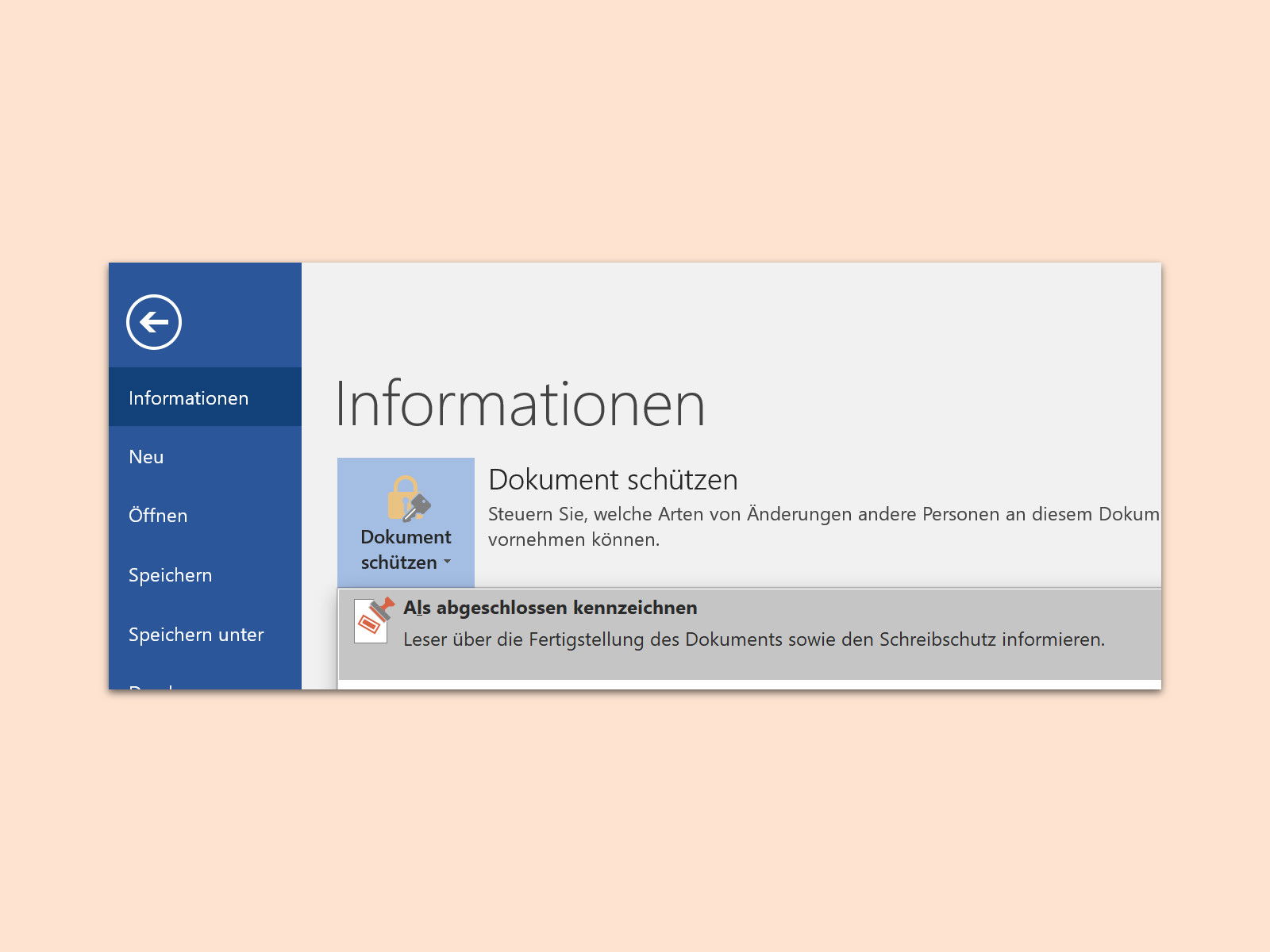
Ein Dokument kann als fertig markiert werden, indem es zunächst in der Windows-Version von Word geöffnet und dann oben links auf Datei geklickt wird. Dann im Bereich Informationen auf Dokument schützen klicken. Hier im Menü die Funktion Als abgeschlossen kennzeichnen auswählen, fertig.
Was passiert beim Markieren als abgeschlossen?
Sobald ihr ein Dokument als abgeschlossen kennzeichnet, passieren mehrere Dinge gleichzeitig: Das Dokument wird schreibgeschützt, sodass keine weiteren Eingaben oder Änderungen möglich sind. Zusätzlich wird das Korrekturlesen deaktiviert und die Eingabeleiste ausgeblendet. Diese Maßnahmen sollen versehentliche Änderungen verhindern und signalisieren allen Beteiligten, dass das Dokument nicht mehr bearbeitet werden soll.
Bearbeitung wieder ermöglichen
Falls doch noch Änderungen nötig werden, ist das kein Problem. Das Abgeschlossen-Banner oben im Dokument enthält eine Schaltfläche „Trotzdem bearbeiten“. Ein Klick darauf hebt den Schutz wieder auf und das Dokument kann normal bearbeitet werden. Alternativ geht ihr wieder über Datei > Informationen > Dokument schützen und wählt erneut „Als abgeschlossen kennzeichnen“ aus – dadurch wird der Status umgeschaltet.
Unterschiede zu anderen Schutzfunktionen
Wichtig zu wissen: „Als abgeschlossen kennzeichnen“ ist nicht dasselbe wie andere Schutzfunktionen in Word. Es ist eher ein Hinweis als ein echter Schutz. Jeder, der das Dokument öffnet, kann den Schutz mit einem Klick aufheben. Für echten Schutz gibt es andere Optionen:
- Kennwortschutz: Verhindert das Öffnen ohne Passwort
- Bearbeitung einschränken: Erlaubt nur bestimmte Änderungen (z.B. nur Kommentare)
- Formatierung einschränken: Verhindert Formatänderungen
- Schreibschutz: Macht das Dokument dauerhaft nur lesbar
Praktische Anwendungsfälle
Die Funktion „Als abgeschlossen kennzeichnen“ eignet sich besonders für Workflows, in denen mehrere Personen an einem Dokument arbeiten. Beispiele:
- Projektdokumentation: Nach Projektabschluss wird die finale Dokumentation als abgeschlossen markiert
- Vertragsvorlagen: Fertige Vorlagen werden geschützt, damit sie nicht versehentlich verändert werden
- Berichte und Präsentationen: Nach finaler Freigabe durch Vorgesetzte werden sie als abgeschlossen gekennzeichnet
- Protokolle: Fertige Sitzungsprotokolle erhalten den Abgeschlossen-Status
Tipps für den Arbeitsalltag
In Kombination mit anderen Word-Funktionen wird „Als abgeschlossen kennzeichnen“ noch nützlicher. Nutzt Versionierung über SharePoint oder OneDrive, um verschiedene Bearbeitungsstände zu dokumentieren. Kombiniert den Abgeschlossen-Status mit aussagekräftigen Dateinamen, die Version und Datum enthalten.
Bei wichtigen Dokumenten solltet ihr zusätzlich eine PDF-Version erstellen und archivieren. PDFs sind weniger leicht zu ändern und eignen sich besser für die langfristige Aufbewahrung.
Funktioniert auch in Word Online
Die Funktion steht auch in der Web-Version von Word zur Verfügung. Dort findet ihr sie ebenfalls unter „Datei“ im Bereich „Informationen“. Das ist praktisch, wenn ihr hauptsächlich im Browser arbeitet oder unterwegs seid.
Für Teams, die intensiv mit geteilten Dokumenten arbeiten, ist „Als abgeschlossen kennzeichnen“ ein einfaches aber effektives Werkzeug für bessere Dokumentenverwaltung. Es schafft Klarheit über den Status von Dateien und verhindert das häufige Problem versehentlicher Änderungen an fertigen Dokumenten.
Zuletzt aktualisiert am 30.03.2026



