

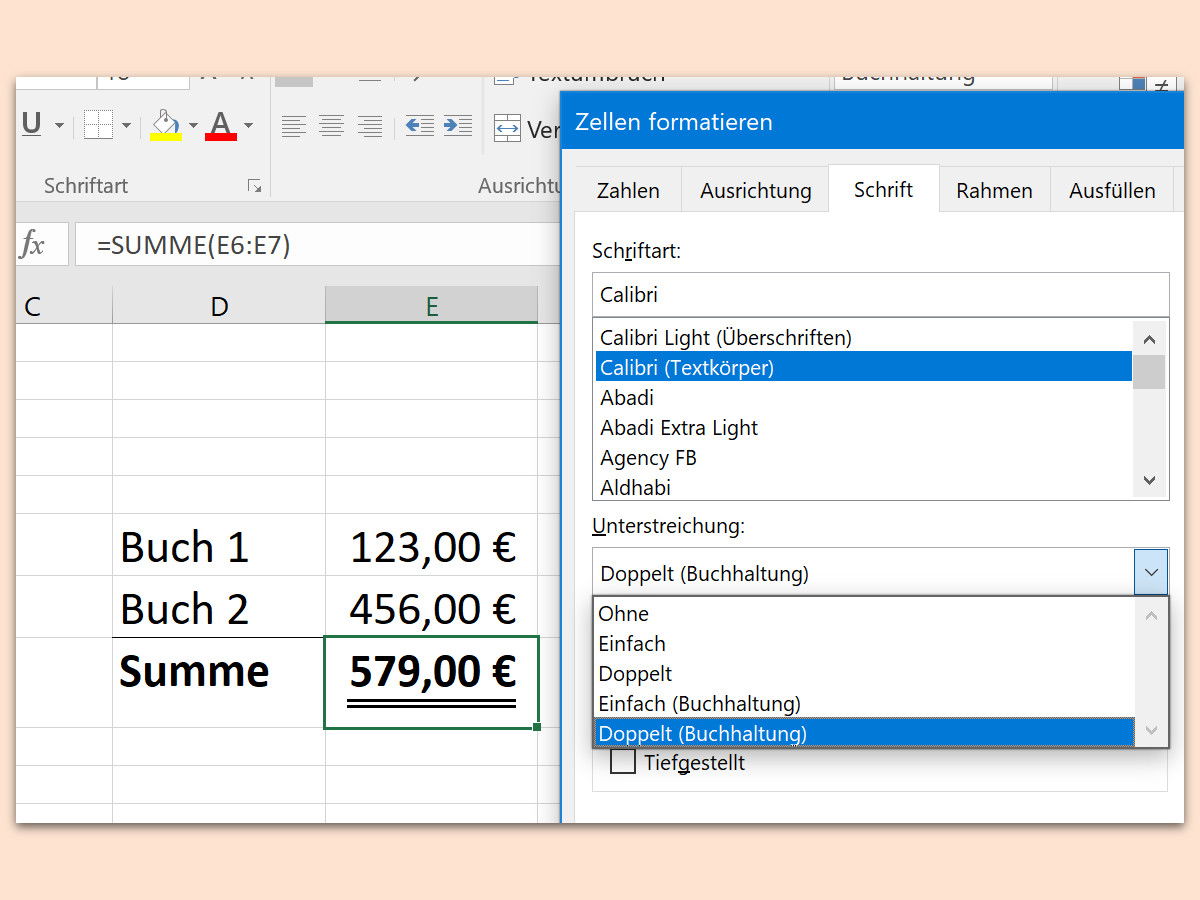
Summen werden doppelt unterstrichen – das lernte man früher schon in der Schule. Ein Problem beim normalen doppelten Unterstreichen ist allerdings: Buchstaben mit Unterlängen werden angeschnitten und sind daher schlechter erkennbar. Besser zu sehen ist die Unterstreichung einer Summe, wenn sie mit einer speziellen Formatierung ausgestattet wird.
Um eine Zelle in Microsoft Excel kaufmännisch zu unterstreichen, geht ihr wie folgt vor:
- Zunächst mit der rechten Maustaste auf die Zelle mit der Summe klicken.
- Nun den Eintrag Zellen formatieren aufrufen oder im Menü auf Format, Zellen… klicken.
- Jetzt zum Tab Schrift wechseln.
- Hier bei Unterstreichung (Windows) bzw. bei Unterstrichen (Mac) die Option Doppelt (Buchhaltung) markieren und mit OK bestätigen.
Alternative Wege zur kaufmännischen Unterstreichung
In den neuesten Excel-Versionen (2024/2025) gibt es noch weitere Optionen: Ihr könnt auch über das Menüband gehen. Wählt die Zelle aus und klickt im Register „Start“ auf den kleinen Pfeil neben dem Unterstreichungs-Symbol. Dort findet ihr ebenfalls die Option „Doppelt (Buchhaltung)“.
Für Power-User gibt’s auch eine Tastenkombination: Markiert die Zelle und drückt Strg+1 (Windows) oder Cmd+1 (Mac). Das öffnet direkt das Formatierungsfenster.
Warum kaufmännische Unterstreichung wichtig ist
Die kaufmännische Unterstreichung hat einen praktischen Grund: Sie sorgt dafür, dass die Linien unter den Zahlen nicht durch Buchstaben wie g, j, p oder q gestört werden. Diese haben sogenannte Unterlängen, die bei normaler Formatierung die Unterstreichung überlagern würden.
In professionellen Finanzberichten und Bilanzen ist diese Art der Formatierung Standard. Besonders bei Jahresabschlüssen oder Gewinn- und Verlustrechnungen wirkt das sauberer und professioneller.
Formatierung für ganze Bereiche
Wenn ihr mehrere Zellen auf einmal formatieren wollt, markiert einfach den gewünschten Bereich. Die kaufmännische Unterstreichung lässt sich dann auf alle ausgewählten Zellen gleichzeitig anwenden. Das spart Zeit bei größeren Tabellen.
Besonders praktisch: Ihr könnt diese Formatierung auch in benutzerdefinierten Zellvorlagen speichern. So müsst ihr die Einstellung nicht jedes Mal neu vornehmen.
Integration mit anderen Office-Programmen
Die kaufmännische Unterstreichung funktioniert übrigens auch in anderen Microsoft Office-Programmen wie Word oder PowerPoint. Wenn ihr Excel-Tabellen in diese Programme kopiert, bleibt die Formatierung erhalten.
In der neuesten Microsoft 365-Version synchronisiert sich die Formatierung auch zwischen verschiedenen Geräten. Egal ob ihr am Desktop-PC, Laptop oder Tablet arbeitet – die Unterstreichung wird überall korrekt angezeigt.
Tipps für die Praxis
In der Buchhaltung gibt’s eine bewährte Regel: Zwischensummen werden einfach unterstrichen, Endsummen doppelt. Mit der kaufmännischen Unterstreichung setzt ihr diese Standards professionell um.
Achtet darauf, dass bei gedruckten Dokumenten die Unterstreichung gut sichtbar ist. Je nach Drucker und Papier kann es Unterschiede geben. Ein Testdruck schadet nie.
Für Präsentationen könnt ihr die Schriftgröße der unterstrichenen Summen etwas vergrößern. Das macht sie noch auffälliger und verbessert die Lesbarkeit.
Moderne Alternativen und Trends
Viele moderne Unternehmen setzen inzwischen auch auf farbliche Hervorhebungen zusätzlich zur Unterstreichung. Ein dezenter Hintergrund in Grau oder eine andere Schriftfarbe für Summen kann die Übersichtlichkeit weiter verbessern.
In internationalen Teams solltet ihr beachten: Die kaufmännische Unterstreichung ist vor allem im deutschsprachigen Raum üblich. In anderen Ländern gibt es teilweise andere Standards für die Formatierung von Summen.
Bei sehr großen Tabellen mit vielen Summen kann es sinnvoll sein, zusätzlich mit Rahmen oder Abständen zu arbeiten. Das macht die Struktur noch klarer und verhindert, dass die Unterstreichungen zu unruhig wirken.
Zuletzt aktualisiert am 30.03.2026



