

Im Startmenü von Windows 10 und 11 richtet jede App und jedes installierte Programm einen Eintrag zum Aufrufen ein. Viele Nutzer sind aber eher daran gewöhnt, Anwendungen per Doppelklick auf ein Desktop-Symbol zu starten – eine Gewohnheit, die sich seit Jahrzehnten bewährt hat.
Dabei ist das Anlegen einer passenden Desktop-Verknüpfung für ein installiertes Programm eine Sache weniger Klicks. Man könnte versucht sein, auf den Start-Button zu klicken, dann das gewünschte Programm in der Liste zu finden und es mit der rechten Maustaste anzuklicken. Doch im Menü, das auf diese Weise erscheint, lässt sich keine Verknüpfung auf dem Desktop anlegen.
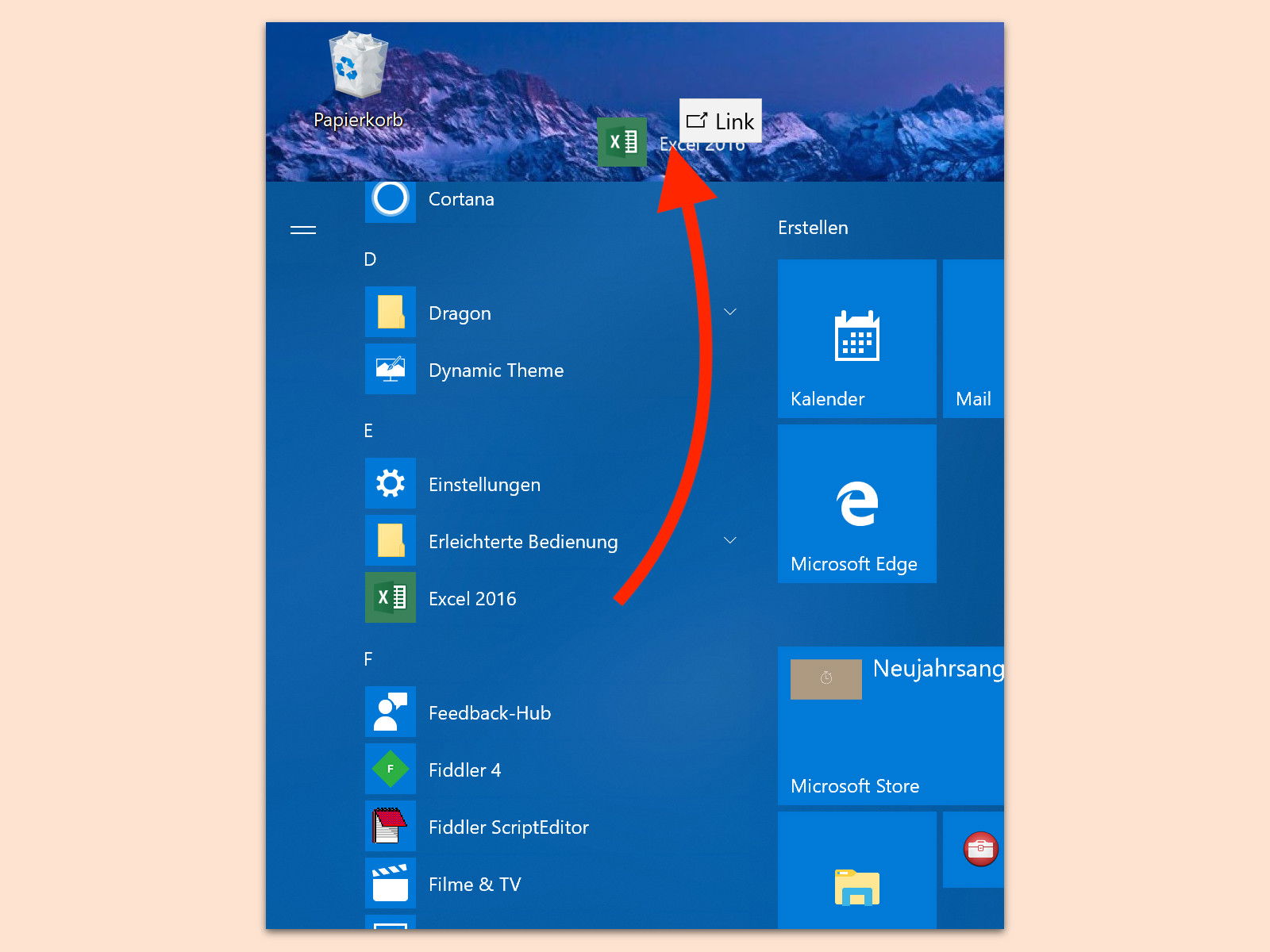
Dabei ist die Sache viel einfacher: Ihr zieht den Eintrag aus der Liste im Startmenü direkt auf den Desktop, um die neue Verknüpfung anschließend an die gewünschte Stelle zu verschieben. So lässt sich das Programm oder die App später jederzeit per Doppelklick aufrufen.
Verschiedene Wege zur Desktop-Verknüpfung
Neben dem Drag-and-Drop aus dem Startmenü gibt es weitere Methoden, um Desktop-Verknüpfungen anzulegen. Besonders bei modernen Windows-Apps aus dem Microsoft Store funktioniert ein alternativer Weg: Öffnet das Startmenü, sucht nach der gewünschten App und klickt sie mit der rechten Maustaste an. Im Kontextmenü wählt ihr „Mehr“ und dann „Dateispeicherort öffnen“. Dort könnt ihr die Verknüpfung kopieren und auf den Desktop einfügen.
Desktop-Verknüpfungen für Websites erstellen
Praktisch sind auch Desktop-Verknüpfungen für häufig besuchte Websites. In Microsoft Edge oder Chrome öffnet ihr die gewünschte Seite, klickt auf das Drei-Punkte-Menü und wählt „Weitere Tools“ > „Verknüpfung erstellen“. Bei Edge heißt die Option „Apps“ > „Diese Seite als App installieren“. Viele Websites unterstützen mittlerweile Progressive Web Apps (PWAs), die sich fast wie native Programme verhalten.
Verknüpfungen für Systemfunktionen
Auch für Windows-Systemfunktionen lassen sich praktische Desktop-Verknüpfungen erstellen. Rechtsklick auf den Desktop, „Neu“ > „Verknüpfung“, dann gebt ihr spezielle Befehle ein:
- „ms-settings:“ für die Windows-Einstellungen
- „ms-settings:display“ für Anzeigeeinstellungen
- „ms-settings:network“ für Netzwerkeinstellungen
- „calc“ für den Taschenrechner
- „notepad“ für den Editor
- „mspaint“ für Paint
Verknüpfungen organisieren und anpassen
Desktop-Verknüpfungen lassen sich individuell anpassen. Rechtsklick auf eine Verknüpfung > „Eigenschaften“ öffnet verschiedene Optionen. Ihr könnt das Symbol ändern, Tastenkombinationen zuweisen oder das Startverhalten festlegen (normales Fenster, minimiert oder maximiert).
Für eine bessere Organisation könnt ihr Verknüpfungen in Ordnern gruppieren. Erstellt thematische Ordner wie „Multimedia“, „Office“ oder „Spiele“ und sortiert eure Verknüpfungen entsprechend. Das hält den Desktop übersichtlich, besonders bei vielen installierten Programmen.
Verknüpfungen automatisch beim Desktop anzeigen
Windows kann bei der Installation neuer Programme automatisch Desktop-Verknüpfungen erstellen. Diese Funktion ist aber standardmäßig deaktiviert, da sie schnell zu Desktop-Chaos führt. In den Einstellungen unter „Personalisierung“ > „Designs“ > „Desktopsymboleinstellungen“ könnt ihr festlegen, welche Systemverknüpfungen standardmäßig angezeigt werden sollen.
Moderne Alternativen zum klassischen Desktop
Viele Power-User setzen mittlerweile auf Alternativen zum klassischen Desktop mit Verknüpfungen. Programme wie PowerToys von Microsoft bieten erweiterte Launcher-Funktionen. Der PowerToys Run (Alt + Leertaste) startet Programme, öffnet Dateien und führt Berechnungen aus – oft schneller als der Griff zur Maus.
Auch die Taskleiste hat sich als praktische Alternative etabliert. Programme lassen sich dort anheften und mit Windows-Taste + Zifferntaste schnell starten. Die ersten zehn Programme erreicht ihr so mit einem Tastendruck.
Verknüpfungen für Cloud-Dienste
Bei der Arbeit mit Cloud-Diensten wie OneDrive, Google Drive oder Dropbox könnt ihr auch für spezielle Ordner oder häufig verwendete Online-Dokumente Desktop-Verknüpfungen erstellen. Das spart Zeit beim Navigieren durch verschachtelte Ordnerstrukturen.
Einfach den gewünschten Ordner im Windows Explorer öffnen, mit der rechten Maustaste auf die Adressleiste klicken und „Adresse kopieren“ wählen. Dann eine neue Verknüpfung auf dem Desktop erstellen und den kopierten Pfad einfügen.
Fazit: Desktop-Verknüpfungen bleiben praktisch
Obwohl Windows moderne Alternativen wie das verbesserte Startmenü, die Suche und verschiedene Launcher bietet, haben Desktop-Verknüpfungen nicht an Relevanz verloren. Sie bieten direkten, visuellen Zugriff auf wichtige Programme und Funktionen. Kombiniert mit einer durchdachten Organisation und modernen Ergänzungen wie PowerToys entsteht ein effizienter Workflow, der sowohl Maus- als auch Tastatur-Nutzer zufriedenstellt.
Zuletzt aktualisiert am 30.03.2026



