

OneDrive hat sich 2025/26 zu einem der mächtigsten Cloud-Speicher entwickelt – und entsprechend unübersichtlich kann es werden, wenn ihr täglich neue Dateien hochladet oder bearbeitet. Wer seine neuesten Dokumente, Fotos oder Präsentationen schnell finden will, muss clever sortieren. Die gute Nachricht: Microsoft hat die Sortierfunktionen deutlich verbessert.
Der klassische Weg: Sortierung im Browser
Zuletzt hochgeladene oder bearbeitete Dateien lassen sich auf der OneDrive-Webseite nach wie vor so finden:
- Zuerst auf https://onedrive.live.com/ gehen.
- Jetzt mit dem eigenen Microsoft-Konto anmelden.
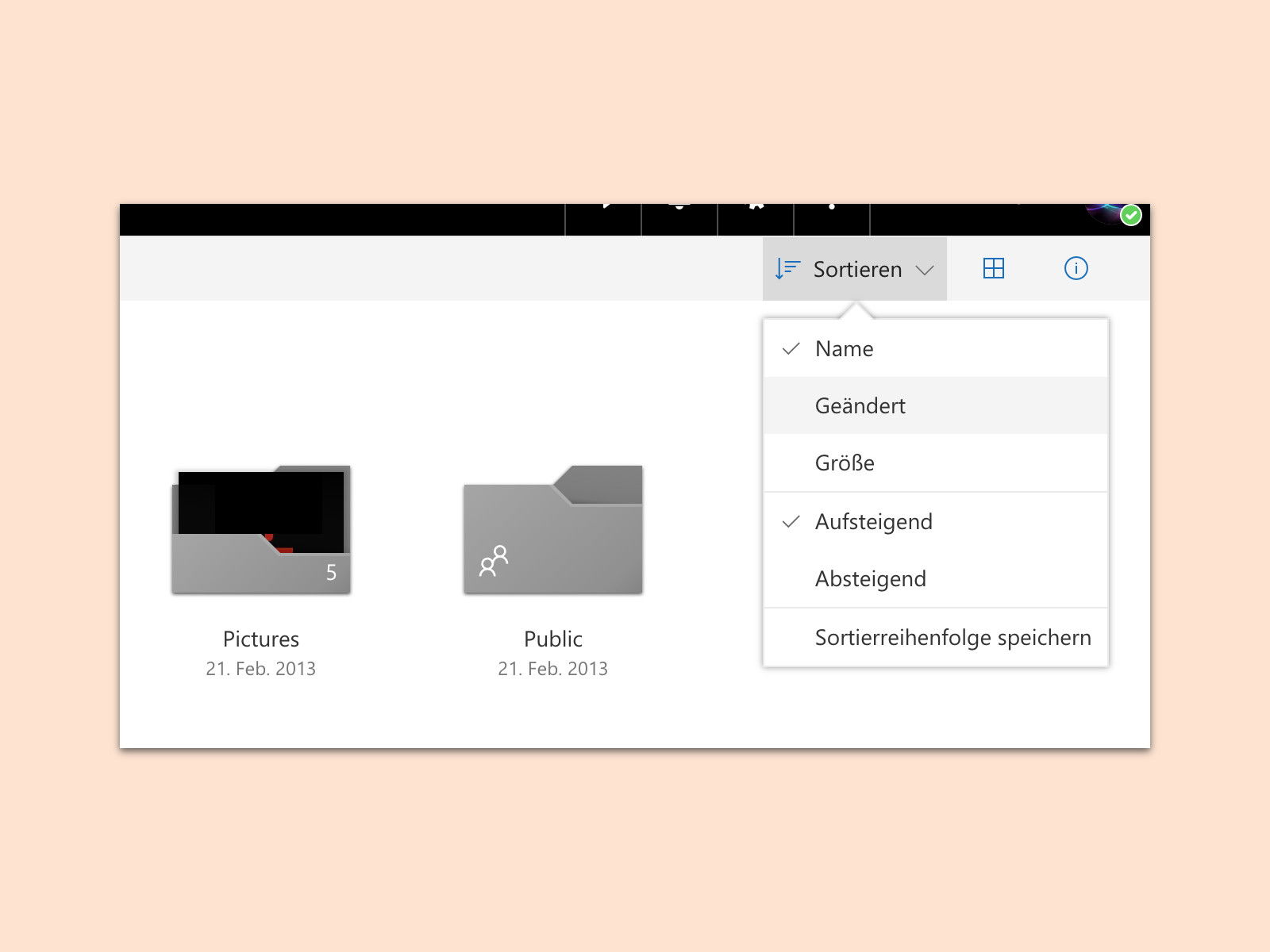
- Sobald die Liste mit den Ordnern und Dateien geladen ist, oben rechts auf den Sortieren-Button klicken.
- Ein Menü wird eingeblendet. Hier den Eintrag Geändert auswählen.
- Anschließend das Menü erneut öffnen und noch die Option Absteigend
Fertig! Die zuletzt geänderten Dateien erscheinen nun zuoberst.
Neue Filter-Optionen nutzen
Seit dem großen OneDrive-Update 2025 gibt es deutlich mehr Möglichkeiten, eure Dateien zu organisieren. Der neue Filter-Bereich links in der Sidebar bietet jetzt:
Zeitraum-Filter: Ihr könnt gezielt nach „Heute“, „Diese Woche“, „Letzter Monat“ oder einem benutzerdefinierten Zeitraum filtern. Besonders praktisch, wenn ihr wisst, wann ihr ungefähr an einer Datei gearbeitet habt.
Dateityp-Filter: Nur Bilder, nur Dokumente oder nur Excel-Tabellen anzeigen lassen. Das reduziert das Chaos erheblich.
Größen-Filter: Große Video-Dateien oder winzige Text-Dokumente gezielt finden.
Die „Zuletzt verwendet“-Ansicht
Eine der praktischsten Neuerungen ist die erweiterte „Zuletzt verwendet“-Ansicht in der linken Navigation. Diese zeigt nicht nur die letzten Dateien, sondern auch:
- Dateien, die ihr in Office-Apps geöffnet habt
- Dateien, die andere mit euch geteilt haben
- Dateien aus Teams-Unterhaltungen
- Synchronisierte Dateien von verschiedenen Geräten
Die Ansicht ist intelligent: OneDrive lernt, welche Dateien ihr häufig nutzt und priorisiert diese entsprechend.
Suche mit KI-Power
Die OneDrive-Suche nutzt seit 2025 Microsoft Copilot-Technologie. Ihr könnt jetzt nach Inhalten suchen, nicht nur nach Dateinamen. Beispiele:
- „Präsentation über Klimawandel“ findet PowerPoint-Dateien mit entsprechendem Inhalt
- „Foto vom Strand“ durchsucht eure Bilder nach Motiven
- „Excel-Tabelle mit Umsätzen“ findet Spreadsheets basierend auf dem Inhalt
Die KI-Suche funktioniert auch mit gesprochenen Suchanfragen über das neue Mikrofon-Symbol.
Mobile Apps: Noch smarter geworden
Die OneDrive-Apps für iOS und Android haben 2026 massive Verbesserungen erhalten. Die „Kürzlich“-Sektion zeigt jetzt:
- Dateien, die automatisch von der Kamera hochgeladen wurden
- Dokumente, die ihr auf anderen Geräten bearbeitet habt
- Geteilte Dateien mit neuen Kommentaren oder Änderungen
- Offline verfügbare Dateien mit Sync-Status
Ein Tipp: Aktiviert die „Smart Sync“-Funktion. Sie lädt häufig genutzte Dateien automatisch für die Offline-Nutzung herunter.
Für Power-User: Erweiterte Sortierung
Wer täglich mit hunderten Dateien arbeitet, sollte die erweiterten Sortieroptionen kennen:
Mehrfach-Sortierung: Erst nach Dateityp, dann nach Änderungsdatum sortieren.
Benutzerdefinierte Ansichten: Eigene Filter-Kombinationen als „Ansichten“ speichern und per Klick abrufen.
Tags und Labels: Dateien mit benutzerdefinierten Tags versehen und danach filtern.
Integration mit Microsoft 365
Besonders praktisch: OneDrive ist jetzt noch enger mit Word, Excel und PowerPoint verzahnt. In der „Zuletzt verwendet“-Liste seht ihr direkt:
- In welcher App ihr die Datei zuletzt geöffnet habt
- Ob andere Personen die Datei gerade bearbeiten
- Ob ungelesene Kommentare vorhanden sind
- Den Synchronisations-Status zwischen verschiedenen Geräten
Automatische Ordnung mit KI
Eine der coolsten neuen Funktionen: OneDrive kann eure Dateien automatisch organisieren. Die KI schlägt vor:
- Ähnliche Dateien in thematische Ordner zu verschieben
- Duplikate zu entfernen oder zu verknüpfen
- Alte, nicht mehr benötigte Dateien zu archivieren
- Wichtige Dateien basierend auf eurer Nutzung zu priorisieren
Ihr findet diese Vorschläge unter „Empfohlene Aktionen“ in der Hauptansicht.
Fazit: OneDrive ist deutlich intelligenter geworden. Die Kombination aus verbesserter Sortierung, KI-gestützter Suche und automatischer Organisation macht das Finden der richtigen Dateien zum Kinderspiel – auch bei tausenden gespeicherten Dokumenten.
Zuletzt aktualisiert am 30.03.2026



