

Manchmal verschiebt man Dateien auf der Festplatte – etwa dann, wenn man mal wieder aufräumt. Liegen dann zum schnelleren Zugriff Verknüpfungen zu den Dokumenten auf dem Desktop, lassen diese sich womöglich nicht mehr aufrufen, weil das Ziel nicht gefunden wird.
In diesem Fall kann das Ziel einer Verknüpfung auch manuell leicht angepasst werden. Die Vorgehensweise unterscheidet sich je nach Betriebssystem und ist auch 2026 noch ein häufiges Problem.
Windows-Verknüpfungen reparieren
Unter Windows ist das Reparieren defekter Verknüpfungen besonders einfach:
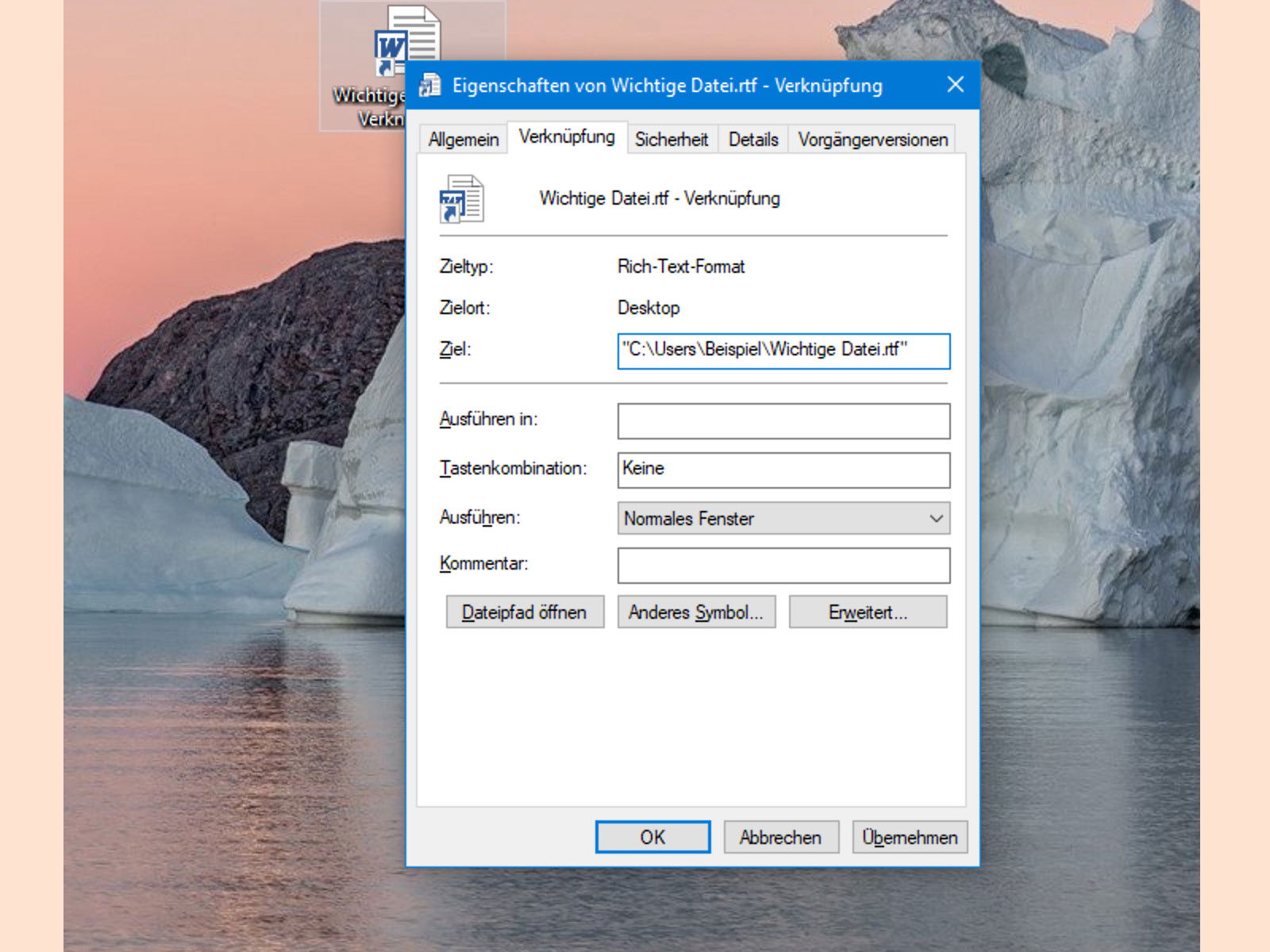
- Als Erstes mit der rechten Maustaste auf die Verknüpfung klicken, deren Ziel geändert werden soll.
- Jetzt die Eigenschaften aufrufen.
- Im Tab „Verknüpfung“ kann das Ziel bequem geändert werden.
- Optional: Über die Schaltfläche „Suchen“ das neue Ziel durchsuchen.
Tipp: Wer den neuen, korrekten Pfad nicht genau kennt, kann vorher mit gedrückter [Umschalt]-Taste auf die Zieldatei klicken und im Menü die Funktion Als Pfad kopieren aufrufen.
Automatische Reparatur mit Tools
Für größere Mengen defekter Verknüpfungen gibt es mittlerweile praktische Tools. Das kostenlose „Broken Shortcut Fixer“ oder „Link Shell Extension“ können hunderte Verknüpfungen auf einmal prüfen und reparieren. Besonders nützlich nach größeren Ordner-Umorganisationen oder beim Wechsel zwischen verschiedenen Laufwerken.
macOS: Alias-Pfade korrigieren
Auf dem Mac funktioniert das ähnlich über die sogenannten Alias-Dateien. Hier klickt ihr mit der rechten Maustaste auf den Alias, wählt „Informationen“ und könnt unter „Original“ ein neues Ziel festlegen. macOS zeigt dabei auch an, ob das Original noch verfügbar ist.
Cloud-Verknüpfungen: Moderne Herausforderungen
In 2026 sind viele Dateien in Cloud-Diensten wie OneDrive, Google Drive oder Dropbox gespeichert. Hier können Verknüpfungen brechen, wenn Dateien zwischen lokaler und Cloud-Speicherung wechseln oder wenn sich die Sync-Ordner ändern. Die meisten Cloud-Dienste bieten eigene Sharing-Links an, die stabiler sind als lokale Verknüpfungen.
PowerShell für Profis
Windows-Profis können defekte Verknüpfungen auch per PowerShell finden und reparieren. Der Befehl:
Get-ChildItem -Path "C:Users[Username]Desktop" -Filter "*.lnk" | ForEach-Object { $shell = New-Object -ComObject WScript.Shell; $shortcut = $shell.CreateShortcut($_.FullName); if (!(Test-Path $shortcut.TargetPath)) { Write-Host "Defekt: $($_.Name)" } }
findet alle defekten Desktop-Verknüpfungen.
Vorbeugen ist besser
Am besten vermeidet ihr das Problem von vornherein: Erstellt Verknüpfungen erst nach dem finalen Organisieren eurer Dateien. Nutzt für wichtige Dokumente relative statt absolute Pfade, wenn möglich. Viele Programme wie Office 365 oder Adobe Creative Cloud speichern automatisch „zuletzt verwendet“-Listen, die oft praktischer sind als manuelle Desktop-Verknüpfungen.
Browser-Bookmarks als Alternative
Für häufig genutzte lokale Dateien könnt ihr auch Browser-Bookmarks verwenden. Moderne Browser wie Chrome oder Edge können lokale Dateien über file://-URLs öffnen. Diese Links sind oft stabiler als Windows-Verknüpfungen, da Browser intelligenter mit Pfadänderungen umgehen.
Fazit
Defekte Verknüpfungen sind ärgerlich, aber schnell repariert. Die manuelle Methode über die Eigenschaften funktioniert zuverlässig für einzelne Dateien. Bei größeren Aufräumaktionen lohnen sich spezialisierte Tools. Langfristig solltet ihr überlegen, ob Cloud-Links oder andere moderne Alternativen nicht praktischer sind als klassische Desktop-Verknüpfungen.
Zuletzt aktualisiert am 30.03.2026



