

Der Passwort-Manager LastPass hat in den letzten Jahren turbulente Zeiten durchgemacht – mehrere Sicherheitsvorfälle 2022 und 2023 haben viele Nutzer zu Alternativen wie 1Password, Bitwarden oder dem integrierten iCloud-Schlüsselbund getrieben. Dennoch nutzen weiterhin Millionen Menschen LastPass, insbesondere in Safari, wo das Kopieren von Passwörtern etwas umständlicher ist als in anderen Browsern.
Seit dem großen Update 2024 hat sich die Benutzeroberfläche von LastPass deutlich verändert, die Grundfunktionen bleiben aber ähnlich. Wer seine Passwörter aus dem Safari-Browser heraus kopieren möchte, muss weiterhin einen kleinen Umweg gehen.
So kopiert ihr Passwörter in Safari
Klickt zunächst auf das LastPass-Symbol in der Safari-Symbolleiste (meist rechts neben der Adresszeile). Falls das Icon nicht sichtbar ist, müsst ihr unter Safari > Einstellungen > Erweiterungen LastPass aktivieren. Apple hat die Erweiterungs-Verwaltung 2024 nochmals überarbeitet, sodass ihr möglicherweise explizit Berechtigungen für bestimmte Websites erteilen müsst.
Wählt im aufklappenden Menü „LastPass-Tresor öffnen“ aus. Alternativ könnt ihr auch den Shortcut Cmd+Shift+L verwenden, falls ihr diesen in den LastPass-Einstellungen aktiviert habt.
Im Tresor-Fenster nutzt das Suchfeld oben, um die gewünschte Website oder den Login-Eintrag zu finden. Die Suche funktioniert sowohl über Website-Namen als auch über Benutzernamen oder Tags, die ihr möglicherweise vergeben habt.
Passwort sichtbar machen und kopieren
Habt ihr den richtigen Eintrag gefunden, klickt auf das kleine Zahnrad- oder Werkzeug-Symbol rechts neben dem Eintrag. In neueren Versionen ist dies manchmal auch ein Drei-Punkte-Menü.
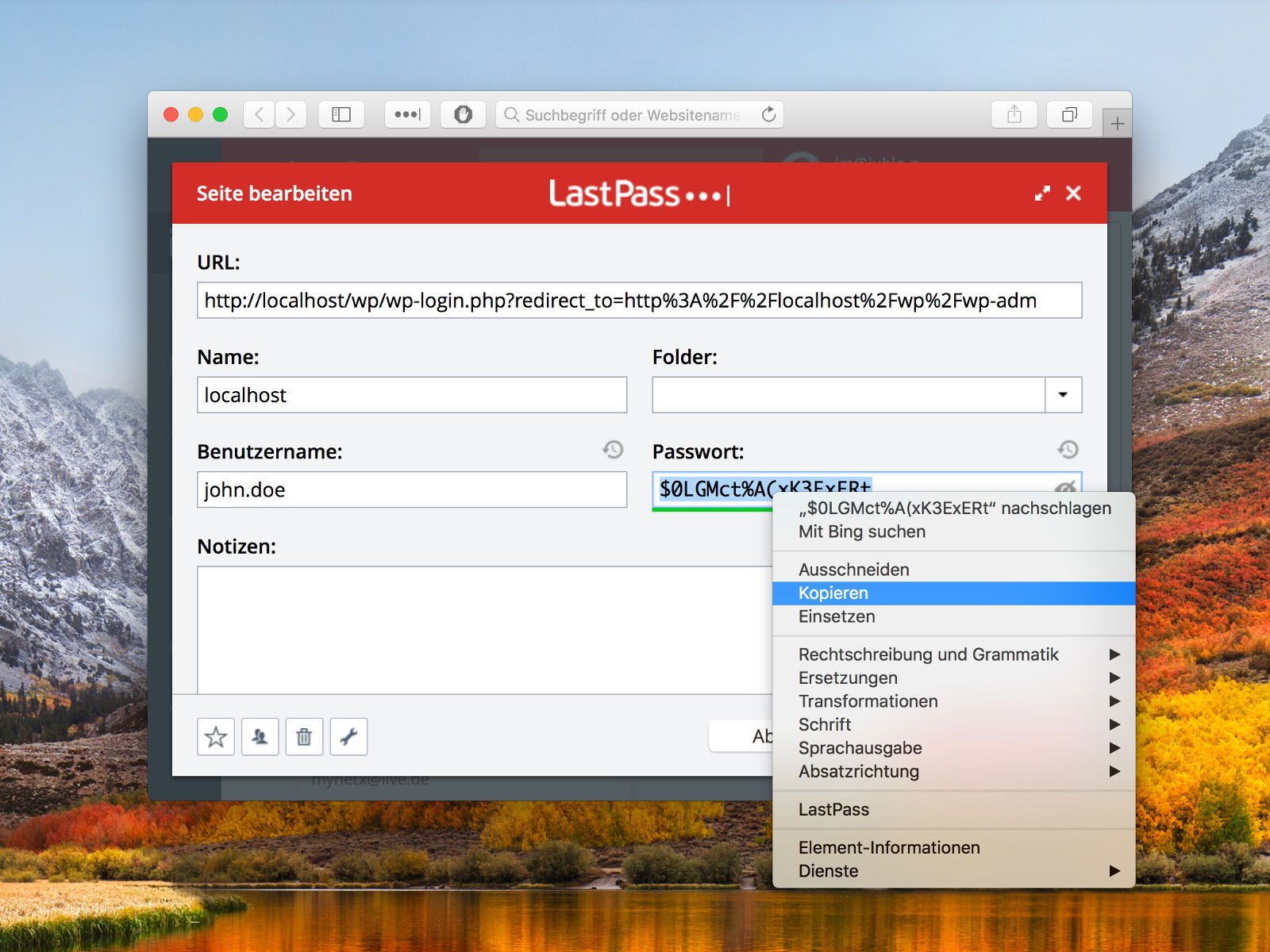
Im sich öffnenden Detail-Dialog seht ihr alle Informationen zu diesem Login: Benutzername, Website-URL und das Passwort in Form von Sternchen oder Punkten. Um das Passwort zu kopieren, habt ihr zwei Möglichkeiten:
- Direktes Kopieren: Klickt auf das kleine Kopieren-Symbol neben dem Passwort-Feld (meist zwei übereinanderliegende Rechtecke). Das Passwort landet direkt in der Zwischenablage.
-
Manuelles Kopieren: Klickt auf das Augen-Symbol, um das Passwort sichtbar zu machen, markiert es dann und kopiert es mit Cmd+C oder über das Kontextmenü.
Sicherheitshinweise und Alternativen
Nach den Sicherheitsvorfällen bei LastPass solltet ihr einige Vorsichtsmaßnahmen beachten: Ändert regelmäßig euer Master-Passwort und aktiviert unbedingt die Zwei-Faktor-Authentifizierung. LastPass hat zwar die Sicherheitsmaßnahmen verschärft, aber Vorsicht ist besser als Nachsicht.
Apples eigener iCloud-Schlüsselbund ist mittlerweile eine ernstzunehmende Alternative geworden. Seit macOS Sonoma und iOS 17 bietet er Features wie Passkey-Unterstützung, automatische Passwort-Generierung und sogar das Teilen von Passwörtern in Familiengruppen. Der große Vorteil: perfekte Integration in Safari ohne Umwege beim Kopieren.
Tipps für effizienteres Arbeiten
Statt Passwörter zu kopieren, könnt ihr in den meisten Fällen auch die Auto-Fill-Funktion nutzen. Klickt dazu auf Login-Feldern auf das LastPass-Symbol oder nutzt den Shortcut Cmd+. Das spart Zeit und reduziert das Risiko, dass Passwörter in der Zwischenablage „hängen bleiben“.
Für Teams und Unternehmen bietet LastPass Business zusätzliche Features wie zentrale Verwaltung und erweiterte Sicherheitsrichtlinien. Allerdings solltet ihr auch hier die Konkurrenz im Auge behalten – Anbieter wie Bitwarden oder 1Password haben in den letzten Jahren stark aufgeholt.
Fazit
Obwohl LastPass seine Marktposition behauptet, ist das Kopieren von Passwörtern in Safari nach wie vor etwas umständlicher als nötig. Die beschriebene Methode funktioniert zuverlässig, erfordert aber mehrere Klicks. Wer häufig zwischen verschiedenen Anwendungen wechselt und Passwörter kopieren muss, sollte eventuell über Alternativen nachdenken oder verstärkt auf Auto-Fill setzen.
Zuletzt aktualisiert am 29.03.2026



