

Damit der Computer immer flüssig läuft, verringert Windows die Qualität von Hintergründen, sobald ihr sie auswählt. Das soll dafür sorgen, dass Wallpaper schneller angezeigt werden. Wer dennoch Bilder mit hoher Qualität auf dem Desktop sehen möchte, kann die entsprechende Einstellung leicht anpassen.
Moderne Displays mit 4K-, 5K- oder sogar 8K-Auflösung zeigen jeden Pixel gestochen scharf an. Da fällt es besonders auf, wenn Windows eure liebevoll ausgewählten Wallpaper heimlich komprimiert. Die automatische Qualitätsreduzierung stammt noch aus Zeiten, als Festplattenspeicher knapp und Grafikleistung begrenzt war. Heute ist das meist überflüssig.
Registry-Hack für maximale Wallpaper-Qualität
Damit Windows für Wallpaper eine bessere Qualität nutzt, ist eine Änderung in der Registry nötig. Das funktioniert sowohl in Windows 10 als auch in Windows 11. Hier die Schritt-für-Schritt-Anleitung:
- Zuerst gleichzeitig [Win]+[R] drücken.
- Jetzt regedit eingeben und mit OK bestätigen.
- Nun links zum Schlüssel HKEY_CURRENT_USER, Control Panel, Desktop navigieren.
- Rechts nach einem Wert namens JPEGImportQuality suchen. Ist dieser nicht vorhanden, kann er per Rechtsklick auf den Desktop-Schlüssel und Aufrufen des Befehls Neu, DWORD-Wert (32-Bit) angelegt werden.
- Nach einem Doppelklick auf JPEGImportQuality wird als Wert 100 hinterlegt (dezimal).
- Windows neu starten, damit die Änderung wirksam wird.
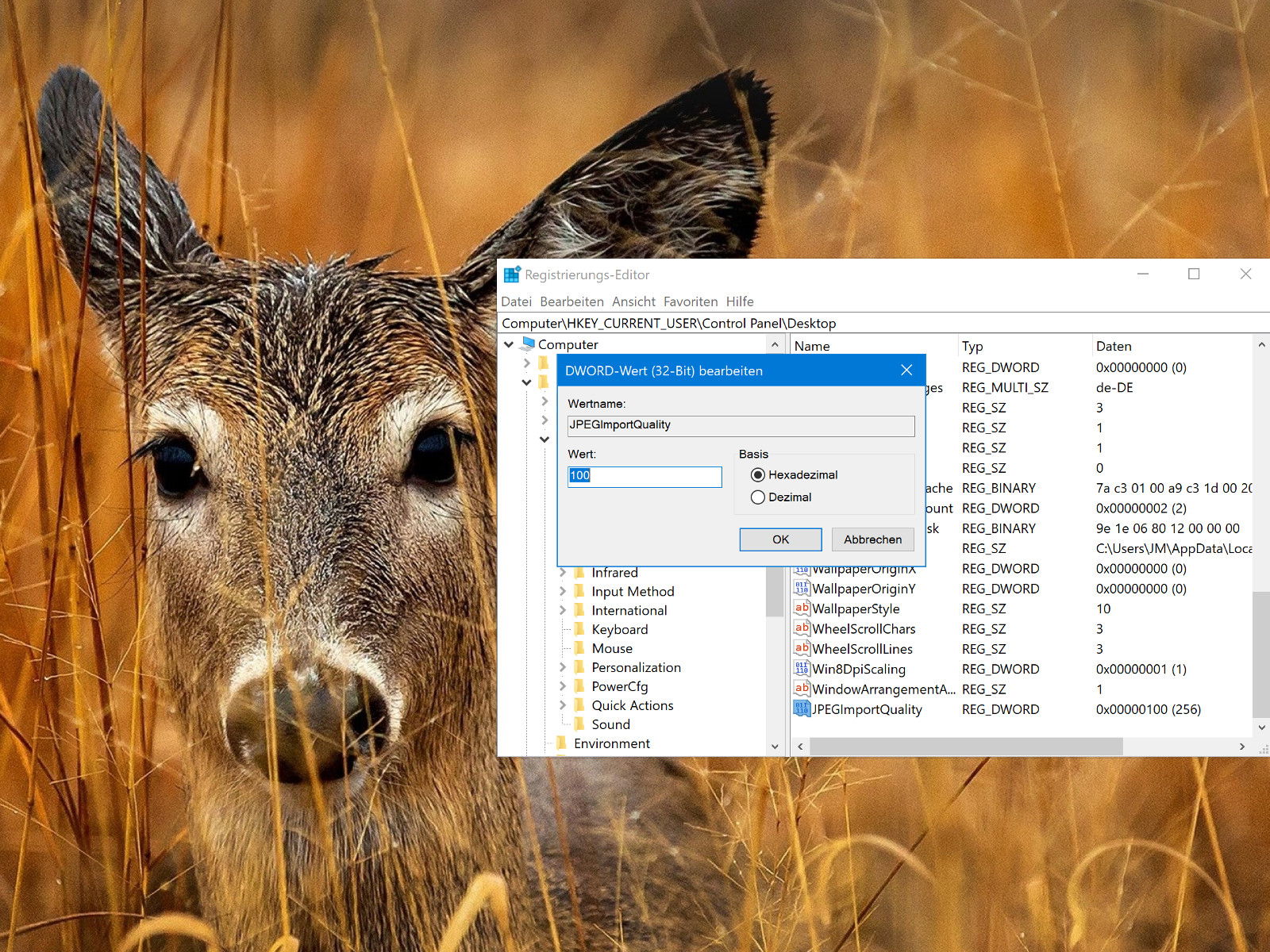
So importiert Windows neue Hintergründe für den Desktop immer mit maximaler Qualität und komprimiert nichts mehr.
Alternative Methoden für bessere Desktop-Qualität
Neben dem Registry-Hack gibt es weitere Wege, um die bestmögliche Wallpaper-Darstellung zu erreichen:
PowerToys verwenden: Microsofts PowerToys-Suite enthält seit Version 0.75 ein Image Resizer-Tool, das Bilder optimal für euren Desktop vorbereitet. Das Tool erkennt automatisch eure Bildschirmauflösung und passt Wallpaper entsprechend an.
Originalformat beibehalten: Statt JPEG-Dateien verwendet ihr PNG-Bilder als Wallpaper. PNG ist ein verlustfreies Format und wird von Windows weniger stark komprimiert. Besonders bei Grafiken oder Screenshots mit klaren Kanten macht sich das bemerkbar.
Wallpaper Engine nutzen: Die Steam-App Wallpaper Engine umgeht Windows‘ Kompression komplett und kann sogar animierte Hintergründe in voller Qualität darstellen. Kostet zwar ein paar Euro, bietet aber maximale Kontrolle über die Desktop-Darstellung.
Performance-Impact beachten
Bei älteren Systemen oder Notebooks mit begrenztem RAM kann die höhere Wallpaper-Qualität minimal die Performance beeinflussen. Moderne PCs verkraften das problemlos, aber bei Systemen mit weniger als 8 GB RAM solltet ihr nach der Änderung auf die allgemeine Systemleistung achten.
Besonders bei Multi-Monitor-Setups mit verschiedenen Auflösungen macht sich der Qualitätsunterschied deutlich bemerkbar. Hier lohnt sich die Registry-Anpassung besonders.
Weitere Optimierungen für den Desktop
Wenn ihr schon dabei seid, könnt ihr gleich weitere Registry-Tweaks für bessere Desktop-Performance durchführen:
- Thumbnail-Qualität erhöhen: Im gleichen Registry-Pfad könnt ihr den Wert „ThumbnailQuality“ auf 100 setzen
- Desktop-Wallpaper-Caching deaktivieren: Über den Wert „WallpaperStyle“ lässt sich die Darstellungsart präziser steuern
- Farbprofil-Management: In den erweiterten Anzeigeeinstellungen solltet ihr das richtige Farbprofil für euren Monitor auswählen
Die Zeiten pixeliger Desktop-Hintergründe sind definitiv vorbei. Mit den richtigen Einstellungen holt ihr das Maximum aus euren Wallpapern heraus und genießt gestochen scharfe Bilder auf dem Desktop. Der Registry-Hack ist schnell gemacht und bringt bei aktuellen Systemen keinerlei Nachteile mit sich.
Zuletzt aktualisiert am 29.03.2026



