

Alle Windows-Versionen ab Windows 10 aktualisieren aus dem Microsoft Store installierte Programme automatisch, wenn der Anbieter eine neue Version freigibt. Auch Microsoft-eigene Apps werden auf diese Weise selbsttätig auf dem neuesten Stand gehalten. Über den Microsoft Store lässt sich die Liste der zuletzt aktualisierten Apps jederzeit anzeigen – eine praktische Funktion, die viele Nutzer gar nicht kennen.
Hier die nötigen Schritte, um in Windows 10 und Windows 11 die zuletzt installierten App-Updates einzusehen:
- Zunächst unten auf Start, Microsoft Store klicken. Ist das Store-Symbol noch in der Task-Leiste angeheftet, genügt natürlich auch ein Klick auf dieses Icon.
- Im Store-Fenster jetzt oben rechts auf den Button mit den drei Punkten klicken, sodass ein Menü erscheint.
- Hier die Rubrik Downloads und Updates aufrufen.
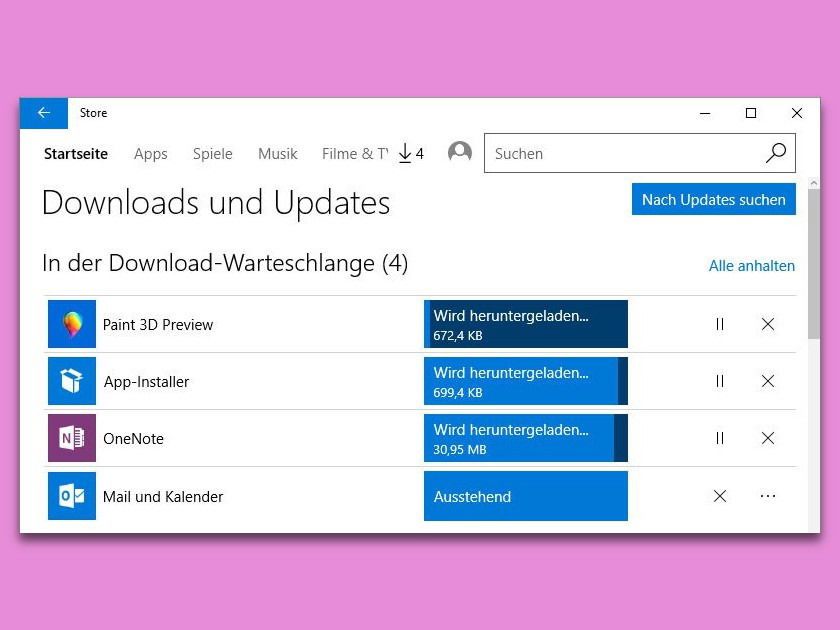
Daraufhin blendet der Store eine Liste sämtlicher kürzlich installierte Apps und Aktualisierungen ein. Diese Liste ist dabei absteigend chronologisch sortiert. Neben dem Datum der Installation erscheint hier auch die zugehörige Versionsnummer.
Warum ist diese Übersicht nützlich?
Die Update-Historie des Microsoft Store bietet mehrere Vorteile:
- Fehlerdiagnose: Wenn eine App plötzlich nicht mehr richtig funktioniert, könnt ihr nachvollziehen, ob kürzlich ein Update installiert wurde
- Versionskontrolle: Bei Kompatibilitätsproblemen hilft die Versionsnummer bei der Recherche
- Transparenz: Ihr seht genau, welche Apps sich automatisch aktualisiert haben
- Zeitstempel: Das genaue Datum der Installation hilft bei der Problemanalyse
Automatische Updates verwalten
Standardmäßig lädt der Microsoft Store Updates automatisch herunter und installiert sie. Das ist praktisch, kann aber manchmal unerwünscht sein. In den Store-Einstellungen lässt sich dieses Verhalten anpassen:
- Im Microsoft Store auf das Profil-Symbol (oben rechts) klicken
- „Einstellungen“ wählen
- Unter „App-Updates“ die Option „Apps automatisch aktualisieren“ ein- oder ausschalten
Unterschiede zwischen Store-Apps und Desktop-Programmen
Wichtig zu wissen: Diese Übersicht zeigt nur Updates für Apps aus dem Microsoft Store. Klassische Desktop-Programme wie Chrome, Firefox oder Adobe Photoshop tauchen hier nicht auf. Diese verwalten ihre Updates weiterhin selbst oder über separate Update-Mechanismen.
Microsoft hat in den letzten Jahren die Store-Integration stark verbessert. Mittlerweile sind auch viele bekannte Desktop-Anwendungen über den Store verfügbar, darunter:
- WhatsApp Desktop
- Spotify
- Adobe Creative Cloud Apps
- VLC Media Player
- 7-Zip
Probleme mit fehlgeschlagenen Updates
Manchmal schlagen App-Updates fehl. In der Update-Liste erkennt ihr das an entsprechenden Fehlermeldungen. Häufige Lösungsansätze:
- Store-Cache leeren: Windows-Taste + R drücken, „wsreset.exe“ eingeben und Enter
- Als Administrator anmelden und Update erneut versuchen
- Internetverbindung prüfen
- Windows Update ausführen (manchmal hängen Store-Updates von System-Updates ab)
Speicherplatz im Blick behalten
Besonders bei großen Apps wie Spielen können Updates mehrere Gigabyte umfassen. Die Update-Übersicht zeigt zwar nicht die Dateigröße, aber ihr könnt in den Store-Einstellungen festlegen, dass Updates nur über WLAN geladen werden sollen.
Microsoft Store unter Windows 11
Unter Windows 11 hat Microsoft den Store grundlegend überarbeitet. Die Funktion zum Anzeigen der Update-Historie funktioniert aber identisch. Der neue Store unterstützt zusätzlich Android-Apps über das Amazon Appstore und bietet verbesserte Suchfunktionen.
Fazit
Die Update-Übersicht im Microsoft Store ist ein unterschätztes aber nützliches Feature. Sie bietet Transparenz über automatische App-Updates und hilft bei der Fehlerdiagnose. Besonders in Unternehmensumgebungen oder beim Support von Familienmitgliedern ist diese Information wertvoll. Ein regelmäßiger Blick in diese Übersicht lohnt sich – ihr werdet überrascht sein, wie oft sich eure Apps unbemerkt aktualisieren.
Zuletzt aktualisiert am 29.03.2026



