

Tabs sind der effizienteste Weg, um mit mehreren Dokumenten gleichzeitig zu arbeiten. Was bei Browsern längst Standard ist, funktioniert auch bei vielen Mac-Apps hervorragend. Seit macOS Sierra haben Apple und Drittanbieter ihre Apps kontinuierlich mit Tab-Support ausgestattet – und die Funktionen sind heute ausgereifter denn je.
Habt ihr mehrere Fenster von TextEdit, Vorschau, Karten, Notizen oder anderen Apps geöffnet, könnt ihr sie blitzschnell in ein übersichtliches Tab-Fenster verwandeln. Das spart nicht nur Platz auf dem Desktop, sondern macht auch das Arbeiten deutlich flüssiger.
So führt ihr Fenster zu Tabs zusammen
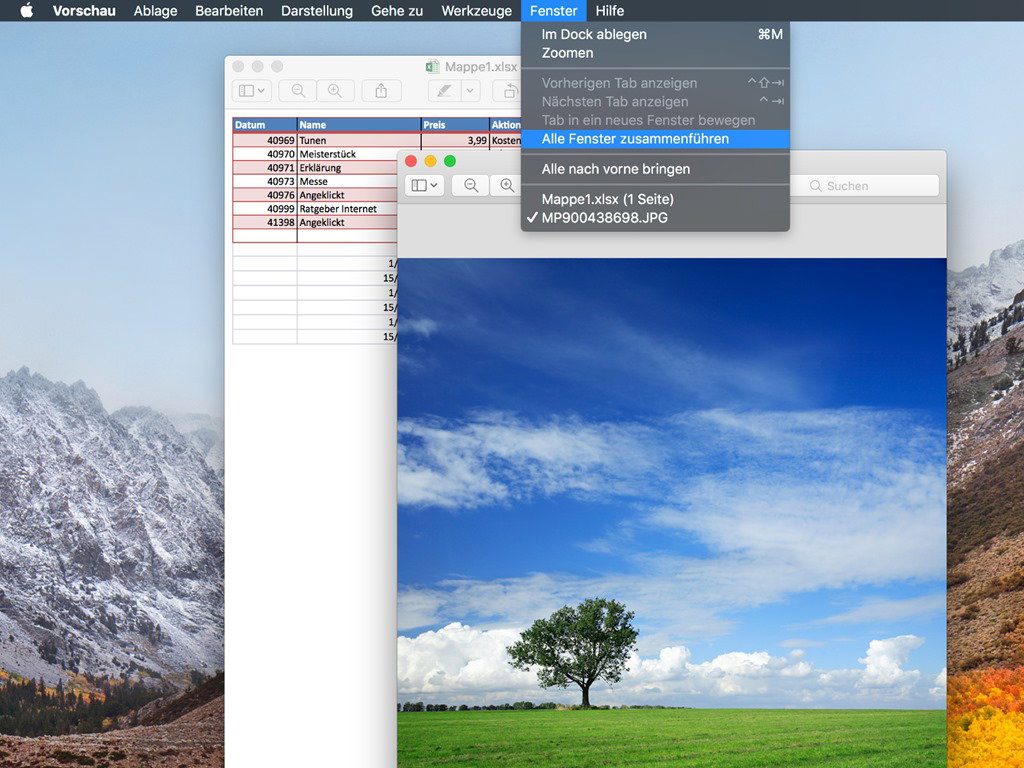
Der klassische Weg funktioniert über das Menü und ist auch 2026 noch der zuverlässigste:
- Startet mit mehreren Fenstern der gleichen App – im Beispiel verwenden wir die Vorschau-App mit verschiedenen PDFs.
- Bringt eines der Fenster in den Vordergrund, damit die Menüleiste der entsprechenden App erscheint.
- Klickt auf Fenster → Alle Fenster zusammenführen.
Sofort werden alle offenen Dokumente als übersichtliche Tabs in einem einzigen Fenster organisiert.
Weitere Tab-Tricks für Power-User
Seit den neueren macOS-Versionen gibt es noch mehr Möglichkeiten:
Drag & Drop: Zieht einfach ein Fenster auf die Tab-Leiste eines anderen Fensters derselben App. Das Fenster wird automatisch als neuer Tab eingefügt.
Rechtsklick-Menü: Rechtsklick auf die Titelleiste eines Fensters öffnet ein Kontextmenü mit Tab-Optionen, including „Fenster in neuen Tab bewegen“.
Automatische Tab-Erstellung: In den Systemeinstellungen unter „Dock & Menüleiste“ könnt ihr einstellen, ob neue Dokumente automatisch als Tabs geöffnet werden sollen.
Welche Apps unterstützen Tabs?
Die Liste der Tab-fähigen Apps ist seit 2018 erheblich gewachsen. Neben den Apple-eigenen Apps wie Finder, TextEdit, Vorschau, Karten und Notizen unterstützen mittlerweile auch viele Drittanbieter-Apps das Feature:
- Entwicklertools: Xcode, Terminal, Code-Editoren
- Kreativ-Apps: Viele Adobe-Programme, Sketch-ähnliche Tools
- Produktivität: Mind-Mapping-Tools, PDF-Editoren, Office-Alternativen
- Utilities: Dateimanager, Texteditoren, Markdown-Editoren
Tab-Verwaltung wie ein Profi
Sobald ihr mehrere Tabs in einem Fenster habt, stehen euch weitere praktische Funktionen zur Verfügung:
Tabs neu anordnen: Zieht Tabs einfach an die gewünschte Position in der Tab-Leiste.
Tabs zu neuen Fenstern machen: Zieht einen Tab aus der Tab-Leiste heraus – er wird automatisch zu einem separaten Fenster.
Tab-Übersicht: Bei vielen geöffneten Tabs erscheint ein Dropdown-Menü am rechten Rand der Tab-Leiste, über das ihr schnell zwischen allen Tabs wechseln könnt.
Tastaturkürzel nutzen: Cmd+Shift+T erstellt in vielen Apps einen neuen Tab, Cmd+W schließt den aktuellen Tab, und Cmd+1/2/3 wechselt direkt zu bestimmten Tabs.
Systemweite Tab-Einstellungen optimieren
Um das Beste aus dem Tab-System herauszuholen, lohnt sich ein Blick in die Systemeinstellungen:
Geht zu „Systemeinstellungen → Dock & Menüleiste“ und sucht nach den Tab-Optionen. Hier könnt ihr festlegen:
– Ob neue Dokumente automatisch in Tabs geöffnet werden
– Wie sich Apps bei mehreren Fenstern verhalten sollen
– Welche Apps bevorzugt mit Tabs arbeiten
Warum Tabs den Workflow verbessern
Der Wechsel zu Tab-basiertem Arbeiten bringt konkrete Vorteile: Weniger Fenster-Chaos auf dem Desktop, schnelleres Wechseln zwischen Dokumenten und bessere Übersicht bei komplexen Projekten. Besonders beim Arbeiten mit mehreren PDFs, Textdokumenten oder beim Vergleichen von Inhalten zeigt sich der Nutzen.
Mittlerweile ist das Tab-System so gut integriert, dass es sich wie ein natürlicher Teil von macOS anfühlt. Probiert es aus – nach kurzer Eingewöhnungszeit möchtet ihr nicht mehr darauf verzichten.
Zuletzt aktualisiert am 29.03.2026



