

Ein harmonisches Design ist es, was eine Präsentation professionell erscheinen lässt. Da sollten Farben, Stile und Bilder wie aus einem Guss aussehen und gut zueinander passen. Mit PowerPoint lassen sich Farben aus Bildern mit wenigen Klicks auf andere Elemente anwenden – ein Feature, das viele noch immer übersehen, obwohl es seit Jahren verfügbar ist und in den neuesten Versionen noch präziser funktioniert.
Um mit Microsoft PowerPoint eine Farbe aus einer Grafik zu übernehmen, geht ihr wie folgt vor:
- Zunächst wird die betreffende PowerPoint-Präsentation geöffnet.
- Nun den Text oder die Form auswählen, die gefüllt werden sollen.
- Danach oben im Menü Format die Option für Text-Füllung oder Füll-Effekt aufrufen.
- Hier steht unter den Farben auch die Pipette bereit.
- Nun auf die Farbe klicken, die von einer anderen Stelle der Folie übernommen werden soll.
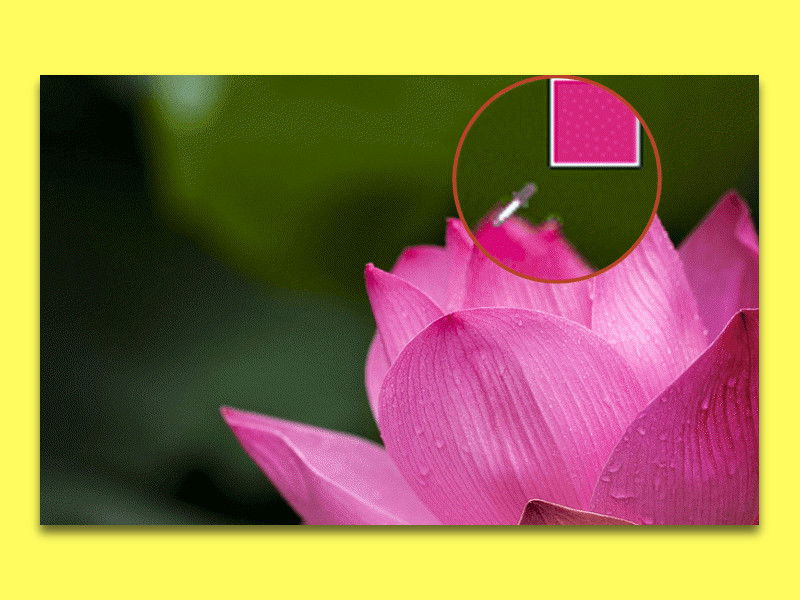
Bild: Office.com
Was die Pipette alles kann
Die Pipette in PowerPoint ist deutlich vielseitiger geworden. Sie funktioniert nicht nur bei Texten und Formen, sondern auch bei SmartArt-Grafiken, Diagrammen und sogar bei eingefügten Objekten. Besonders praktisch: Ihr könnt Farben auch von außerhalb von PowerPoint übernehmen – etwa aus einem geöffneten Browser-Tab oder einem anderen Programm.
In der aktuellen Microsoft 365-Version zeigt die Pipette eine Live-Vorschau der RGB- und Hex-Werte an, während ihr über verschiedene Bereiche fahrt. Das macht es einfacher, die exakt richtige Farbnuance zu treffen.
Profi-Tipps für bessere Farbharmonie
Farbpaletten automatisch erstellen: PowerPoint kann seit 2023 automatisch eine harmonische Farbpalette aus einem eingefügten Bild generieren. Klickt dazu auf „Designer“ in der Registerkarte „Start“ – das Tool analysiert eure Bilder und schlägt passende Farbkombinationen vor.
Transparenz nutzen: Nach dem Pipettieren könnt ihr die übernommene Farbe noch mit Transparenz-Effekten verfeinern. Das wirkt oft eleganter als Vollfarben und lässt Hintergrundelemente durchscheinen.
Konsistenz bewahren: Speichert häufig verwendete Farben als benutzerdefinierte Farben ab. So habt ihr eure Corporate Colors oder Lieblingsfarben immer griffbereit.
Alternative Tools und Erweiterungen
Wer regelmäßig mit Farben arbeitet, sollte auch Tools wie die kostenlose PowerToys Color Picker von Microsoft kennen. Diese Windows-Erweiterung funktioniert systemweit und zeigt euch Farbwerte in verschiedenen Formaten an.
Für noch präziseres Arbeiten gibt es Add-Ins wie „Color Palette Plus“ oder „Think-Cell“, die erweiterte Farbfunktionen in PowerPoint integrieren. Besonders in Unternehmen, die strenge Brand Guidelines haben, sind solche Tools Gold wert.
Mobile und Web-Versionen
Auch in PowerPoint für das Web und den mobilen Apps ist die Pipette verfügbar, funktioniert dort aber etwas anders. In der Web-Version erreicht ihr sie über das Farb-Dropdown, bei mobilen Apps tippt ihr länger auf Farboptionen. Die Genauigkeit ist zwar geringer als am Desktop, für schnelle Anpassungen reicht es aber völlig.
Typische Stolperfallen vermeiden
Bildschirmkalibrierung beachten: Farben sehen auf verschiedenen Monitoren unterschiedlich aus. Wenn eure Präsentation auf einem Beamer gezeigt wird, testet die Farbwirkung vorher.
Kontrast nicht vergessen: Nur weil zwei Farben harmonisch aussehen, heißt das nicht, dass sie auch gut lesbar sind. Achtet besonders bei Text auf ausreichenden Kontrast.
Druckfarben berücksichtigen: RGB-Farben vom Bildschirm werden beim Druck oft anders dargestellt. Für gedruckte Handouts solltet ihr CMYK-Werte im Blick behalten.
Fazit: Kleine Funktion, große Wirkung
Die Pipette ist ein unscheinbares, aber mächtiges Werkzeug für professionellere Präsentationen. Sie spart Zeit, sorgt für Konsistenz und hilft dabei, auch ohne Design-Studium ansprechende Folien zu erstellen. Kombiniert mit den neuen KI-gestützten Designer-Vorschlägen von Microsoft 365, wird es immer einfacher, optisch überzeugende Präsentationen zu erstellen.
Probiert es beim nächsten Mal einfach aus – ihr werdet überrascht sein, wie sehr sich schon kleine Farbharmonien auf die Gesamtwirkung eurer Präsentation auswirken.
Zuletzt aktualisiert am 10.03.2026



