

Auf Papier nimmt man einen Textmarker, um Dinge zu markieren. Das gibt es auch in Office: Soll in einem Word-Dokument die Aufmerksamkeit auf bestimmte Wörter oder Passagen gelenkt werden, lassen sie sich farblich hinterlegen – und dies kann auch rückgängig gemacht werden.
Die Hervorhebung von Passagen in einem Dokument lässt sich mit folgenden Schritten entfernen:
- Zunächst wird das Word-Dokument geöffnet.
- Jetzt die bereits farbig hinterlegten Wörter oder Sätze mit der Maus markieren.
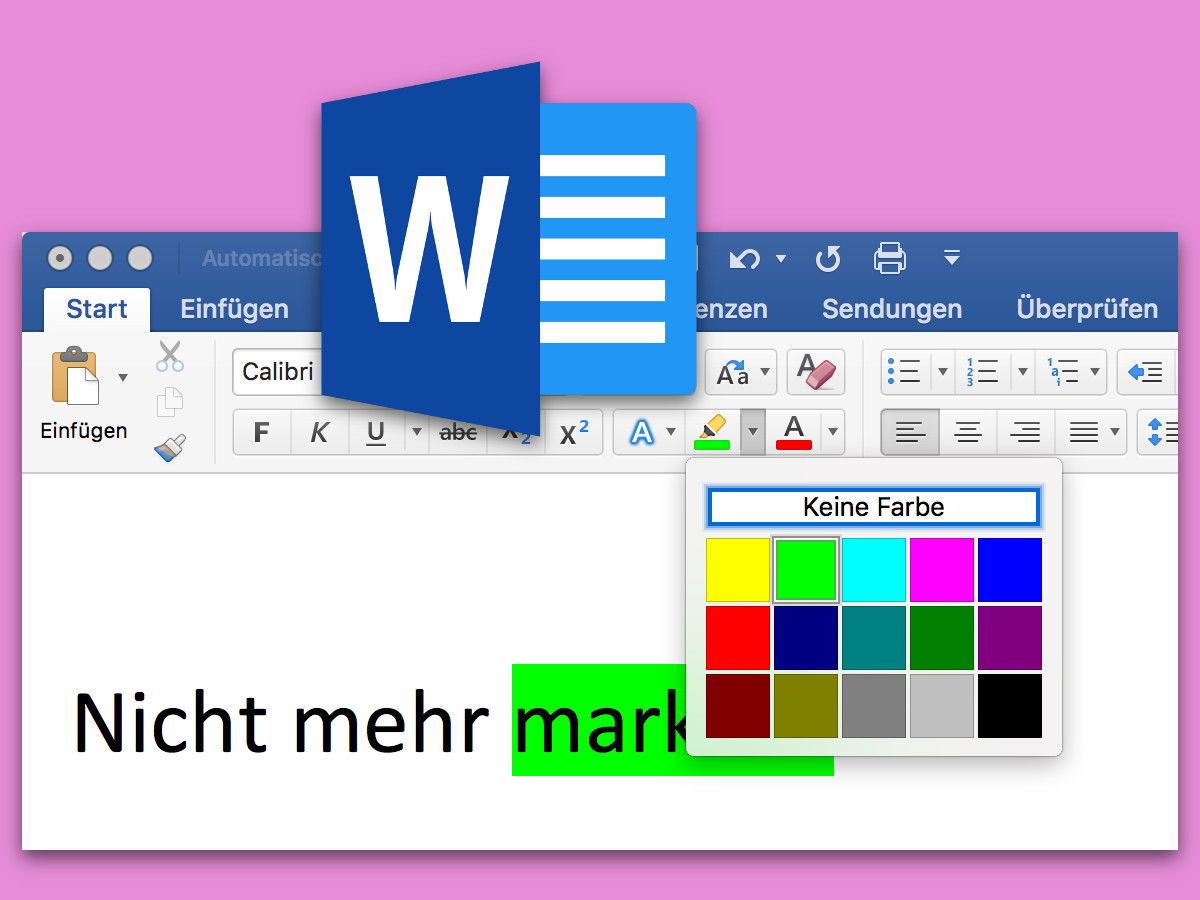
- Nun oben im Menü auf Start und dann auf den kleinen Pfeil neben dem Markier-Symbol klicken.
- Hier findet sich auch der Eintrag Keine Farbe.
Ein Klick auf diesen Eintrag bewirkt, dass Word die Markierung wieder zurücknimmt. Der Text sieht jetzt wieder so aus wie die umgebenden Passagen.
Alternative Methoden zum Entfernen von Markierungen
In der aktuellen Microsoft 365 Version von Word gibt es noch weitere elegante Wege, um Textmarkierungen zu entfernen. Der schnellste Weg führt über die Tastenkombination: Einfach den markierten Text auswählen und Strg+Umschalt+H drücken. Diese Kombination schaltet die Hervorhebung direkt um – ist sie aktiv, wird sie entfernt, ist keine vorhanden, wird eine gelbe Markierung hinzugefügt.
Wer mit der Maus arbeitet, kann auch direkt auf das Textmarker-Symbol in der Symbolleiste klicken, ohne über das Dropdown-Menü zu gehen. Ein simpler Klick auf den Textmarker-Button entfernt bei bereits markiertem, hervorgehobenem Text die Farbhinterlegung sofort.
Alle Markierungen auf einmal entfernen
Besonders praktisch ist die Funktion, alle Markierungen eines Dokuments auf einmal zu löschen. Das ist hilfreich, wenn ihr ein Dokument von jemand anderem erhalten habt, das voller gelber, grüner oder blauer Hervorhebungen ist. So geht’s:
- Drückt Strg+A, um das gesamte Dokument zu markieren
- Klickt auf den Pfeil neben dem Textmarker-Symbol
- Wählt „Keine Farbe“ aus
Alternativ könnt ihr auch Strg+H für „Suchen und Ersetzen“ nutzen. Klickt dort auf „Erweitern“ und dann auf „Format“ > „Hervorheben“. Lasst das Suchfeld leer und klickt auf „Alle ersetzen“. Word findet dann alle hervorgehobenen Textstellen und entfernt die Markierung.
Textmarkierungen in Word Online und mobilen Apps
Auch in Word Online, der Browser-Version von Microsoft Word, funktioniert das Entfernen von Markierungen ähnlich. Das Textmarker-Symbol findet sich ebenfalls im Start-Tab. Die mobile Word-App für Android und iOS bietet die Funktion über das Formatierungs-Menü an, das ihr über das „A“ Symbol erreicht.
In der Web-Version ist die Bedienung etwas anders: Hier müsst ihr den Text markieren und dann auf den farbigen Punkt des Textmarkers klicken, um ein Dropdown-Menü mit Farboptionen zu öffnen. „Keine Hervorhebung“ steht ganz oben in der Liste.
Typische Probleme und Lösungen
Manchmal lassen sich Markierungen nicht entfernen, obwohl ihr die beschriebenen Schritte befolgt habt. Das kann verschiedene Ursachen haben:
Dokumentschutz: Wenn das Dokument schreibgeschützt ist oder Bearbeitungsbeschränkungen hat, lassen sich Formatierungen nicht ändern. Prüft unter „Überprüfen“ > „Bearbeitung einschränken“, ob Beschränkungen aktiv sind.
Kommentarmodus: In älteren Word-Versionen können Hervorhebungen Teil von Kommentaren oder Änderungsverfolgung sein. Schaltet die Änderungsverfolgung aus und akzeptiert alle Änderungen, bevor ihr Markierungen entfernt.
Tabellen und Textfelder: In Tabellenzellen oder Textfeldern kann die Formatierung manchmal „hängen bleiben“. Hier hilft es, die gesamte Zelle oder das Textfeld zu markieren und dann die Hervorhebung zu entfernen.
Profitipp: Eigene Textmarker-Farben verwalten
Word 365 bietet mittlerweile 15 verschiedene Textmarker-Farben an. Ihr könnt auch eigene Farben definieren. Klickt auf den Pfeil neben dem Textmarker und wählt „Weitere Farben“. Hier lassen sich benutzerdefinierte Farbtöne erstellen, die sich genauso wieder entfernen lassen wie die Standard-Markierungen.
Besonders in Dokumenten mit mehreren Bearbeitern ist es sinnvoll, verschiedene Farben für verschiedene Kategorien oder Personen zu verwenden. So behaltet ihr den Überblick und könnt gezielt bestimmte Markierungen entfernen, ohne andere zu beeinträchtigen.
Zuletzt aktualisiert am 10.03.2026



