

Kopiert ihr Text oder Bilder aus dem Internet oder anderen Programmen, um sie in ein Word-Dokument einzufügen, kennt ihr das Problem: Plötzlich ist das komplette Design eures Dokuments durcheinander. Statt der sorgsam gewählten Schriftart erscheint alles in Times New Roman, die Überschriften sind verstellt und das Layout sieht aus wie Kraut und Rüben.
Dieses nervige Problem entsteht, wenn der kopierte Inhalt eigene Formatierungen mitbringt, die eure bestehenden Formatvorlagen überschreiben. Word interpretiert die fremden Formate als neue Vorgaben und wendet sie auf das gesamte Dokument an. Besonders tückisch wird es bei Texten aus Websites oder PDF-Dateien, die oft versteckte HTML- oder CSS-Formatierungen enthalten.
Schnelle Lösung beim Einfügen
Die einfachste Methode: Beim Einfügen bewusst die Formatierung kontrollieren. Nach dem Einfügen (Strg+V) erscheint rechts neben dem eingefügten Text ein kleines Klemmbrett-Symbol. Klickt darauf und wählt „Nur den Text übernehmen“ oder „Zielformatierung verwenden“.
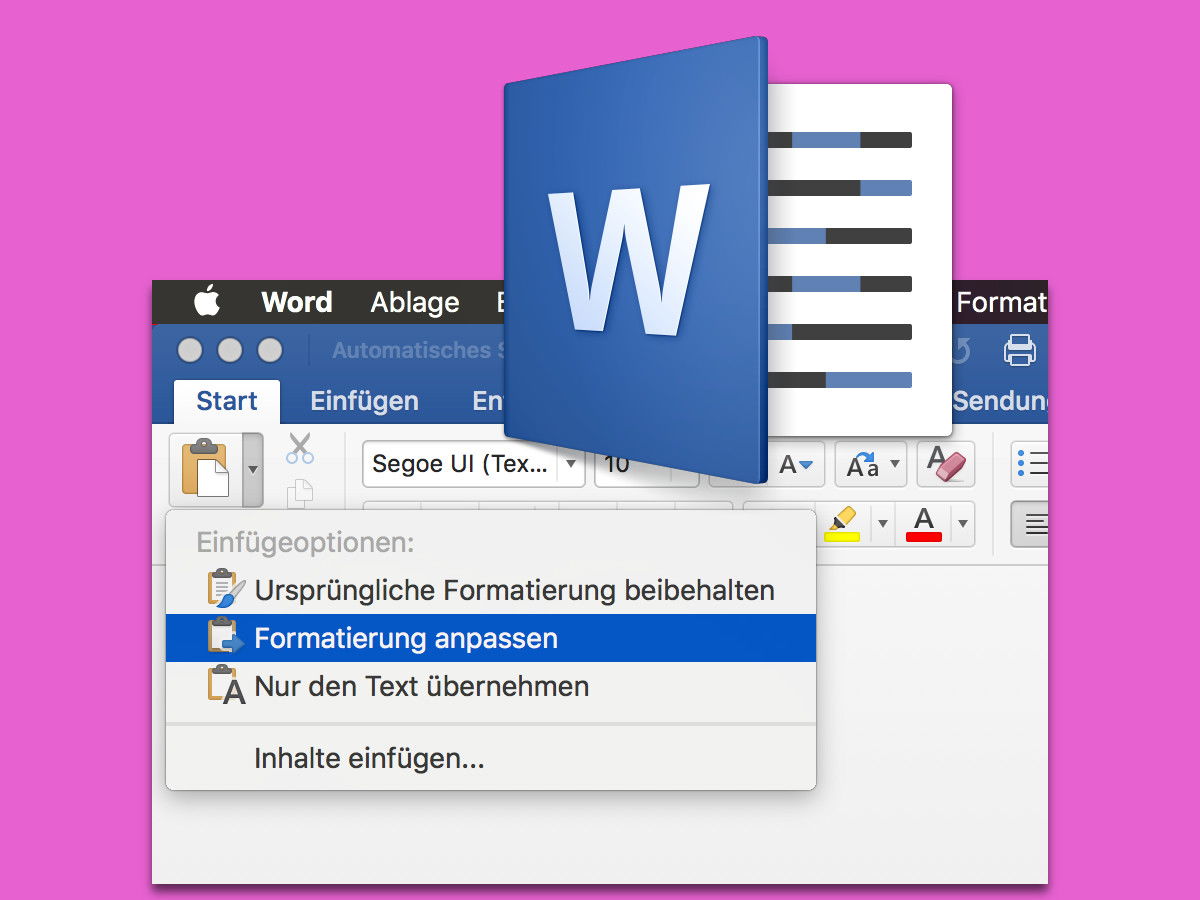
Alternativ nutzt ihr direkt beim Einfügen das Dropdown-Menü neben dem Einfügen-Button im Menüband. Dort findet ihr die Optionen:
– Formatierung beibehalten: Übernimmt die ursprüngliche Formatierung
– Formatierung zusammenführen: Passt die Formatierung an euer Dokument an
– Nur Text übernehmen: Fügt reinen Text ohne jede Formatierung ein
Für maximale Kontrolle könnt ihr auch Strg+Shift+V verwenden – das öffnet direkt das „Inhalte einfügen“-Menü mit allen verfügbaren Optionen.
Dauerhafte Einstellungen vornehmen
Wenn ihr regelmäßig Inhalte einfügt und dabei immer die gleiche Formatierungs-Strategie bevorzugt, könnt ihr Word entsprechend konfigurieren. In Word für Windows geht ihr zu Datei > Optionen > Erweitert und scrollt zum Bereich Ausschneiden, Kopieren und Einfügen.
Hier könnt ihr für verschiedene Einfüge-Szenarien festlegen:
– Einfügen innerhalb desselben Dokuments: Meist „Ursprüngliche Formatierung beibehalten“
– Einfügen zwischen Dokumenten: Empfehlung „Formatierungen zusammenführen“
– Einfügen zwischen Dokumenten mit unterschiedlichen Formatvorlagen: „Formatierungen zusammenführen“ oder „Nur Text“
– Einfügen aus anderen Programmen: Am sichersten ist „Nur Text“ oder „Zielformatierung verwenden“
In Word für Mac findet ihr diese Einstellungen unter Word > Einstellungen > Authoring and Proofing > Bearbeiten.
Moderne Alternativen in Word 365
Microsoft 365 bietet seit 2024 zusätzliche intelligente Einfüge-Optionen. Die KI-gestützte Funktion „Smart Paste“ erkennt automatisch, ob eingefügter Content die Dokumentformatierung stören könnte und schlägt passende Anpassungen vor. Diese findet ihr in den neuesten Versionen als separaten Button neben den klassischen Einfüge-Optionen.
Ebenfalls hilfreich: Die „Format Painter Plus“-Funktion, die nicht nur Formatierungen kopiert, sondern auch inkonsistente Formatierungen im Dokument aufspürt und vereinheitlicht.
Formatvorlagen richtig nutzen
Damit solche Probleme gar nicht erst auftreten, solltet ihr konsequent mit Formatvorlagen arbeiten. Definiert zu Beginn eures Dokuments alle benötigten Vorlagen (Überschrift 1-3, Fließtext, Zitate etc.) und wendet diese systematisch an. Word kann dann eingefügte Inhalte besser an eure Vorgaben anpassen.
Tipp: Nutzt die Funktion „Formatvorlagen anzeigen“ (Alt+Strg+Shift+S), um jederzeit zu sehen, welche Formatierung gerade aktiv ist.
Spezialfall: Bilder und Medien
Bei Bildern aus dem Web solltet ihr besonders aufpassen: Diese können nicht nur Formatierungsprobleme verursachen, sondern auch rechtliche Fallen bergen. Word 365 bietet deshalb seit 2025 eine integrierte Bildersuche mit Creative Commons-Filter, über Einfügen > Onlinebilder > CC-Lizenz.
Troubleshooting bei hartnäckigen Fällen
Falls euer Dokument trotz aller Vorsichtsmaßnahmen „verseucht“ ist: Markiert den problematischen Text und drückt Strg+Leertaste – das entfernt alle Zeichenformatierungen. Bei Absatzproblemen hilft Strg+Q für die Rückkehr zur Standard-Absatzformatierung.
Für den Notfall könnt ihr auch Start > Formatierung löschen verwenden und anschließend die gewünschten Formatvorlagen neu anwenden.
Zuletzt aktualisiert am 10.03.2026



