

Wer mehr Speicherplatz braucht, schließt eine externe Festplatte, SSD oder einen USB-Stick an. Und fehlt am Desktop-PC ein WLAN-Modul, lässt es sich bequem über ein passendes USB-Gerät nachrüsten. Dumm nur, wenn der externe Speicher nach einiger Zeit einfach aus dem Explorer verschwindet – oder die Verbindung über den WLAN-Stick immer abreißt.
Des Rätsels Lösung: Windows schaltet diese externen Geräte nach einer Weile einfach ab. Dadurch möchte das System Strom sparen. Im Falle der genannten Geräte wie externer Laufwerke oder WLAN-Module ist das aber nicht wirklich sinnvoll – und seit Windows 11 22H2 besonders aggressiv geworden.
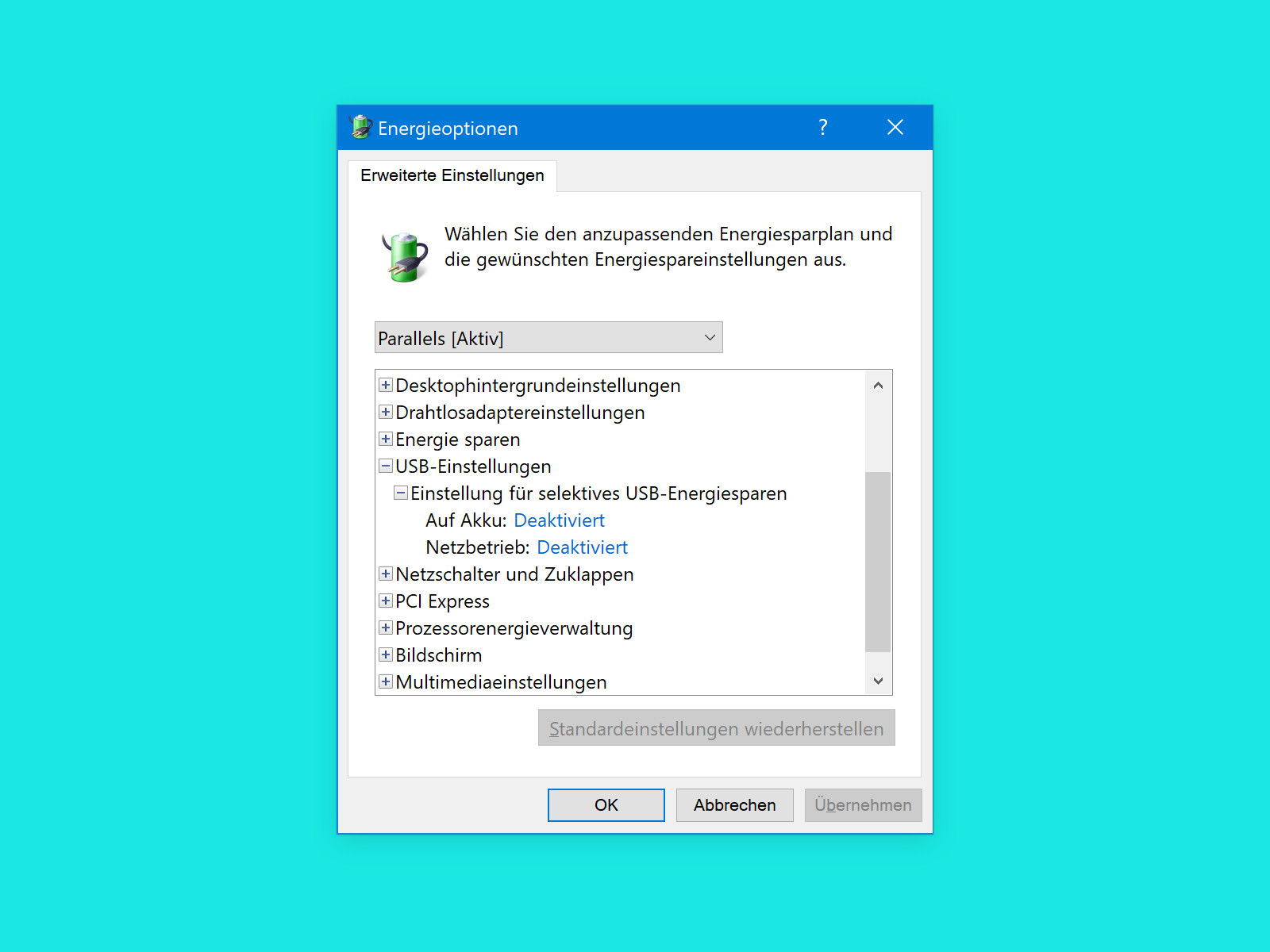
Damit USB-Laufwerke und Co. nicht verschwinden, wenn der Computer den Geräten den Strom abstellt, lässt sich das selektive USB-Energiesparen ganz leicht abschalten:
- Dazu auf [Windows]+[R] drücken, powercfg.cpl eintippen und mit OK bestätigen.
- Jetzt auf Energiesparplan-Einstellungen ändern, Erweiterte Energie-Einstellungen ändern klicken.
- Dann bei USB-Einstellungen, Selektives USB-Energiesparen die Einträge für Akku- und Netzbetrieb auf Deaktiviert ändern.
- Zum Schluss mit OK bestätigen.
Alternative Wege unter Windows 11
Unter Windows 11 gibt es noch einen zweiten, oft schnelleren Weg über die neuen Einstellungen:
- Windows-Taste + I drücken für die Einstellungen
- Zu System > Netzbetrieb navigieren
- Auf Energiemodus klicken und Höchstleistung oder Ausbalanciert wählen
- Bei Erweiterte Energieeinstellungen die USB-Optionen wie oben beschrieben anpassen
Geräte-Manager als dritter Lösungsweg
Manchmal hilft auch der Geräte-Manager weiter, besonders bei hartnäckigen Fällen:
- Windows-Taste + X drücken und Geräte-Manager auswählen
- USB-Controller aufklappen
- Jeden USB-Root-Hub einzeln doppelklicken
- Im Tab Energieverwaltung den Haken bei Computer kann das Gerät ausschalten entfernen
- Mit OK bestätigen und für alle USB-Hubs wiederholen
Moderne USB-C und Thunderbolt-Geräte
Bei neueren USB-C- oder Thunderbolt-4-Geräten kann das Problem etwas anders aussehen. Diese unterstützen oft erweiterte Energieverwaltungsfeatures. Hier solltet ihr zusätzlich prüfen:
- USB4/Thunderbolt-Einstellungen in der Windows-Systemsteuerung
- Power Delivery-Optionen bei entsprechenden Hubs
- DisplayPort Alt Mode-Energieverwaltung bei Docking-Stations
Wenn nichts hilft: Registry-Eingriff
In seltenen Fällen, besonders bei älteren Treibern oder exotischer Hardware, kann ein Registry-Eingriff nötig sein:
- Windows-Taste + R, dann regedit eingeben
- Zu HKEY_LOCAL_MACHINESYSTEMCurrentControlSetServicesUSB navigieren
- Den DWORD-Wert DisableSelectiveSuspend erstellen und auf 1 setzen
- System neu starten
Vorsicht bei Notebooks
Bei Laptops solltet ihr abwägen: Das Deaktivieren des USB-Energiesparens kann die Akkulaufzeit merklich verkürzen. Als Kompromiss könnt ihr die Einstellung nur für den Netzbetrieb deaktivieren und im Akkubetrieb aktiviert lassen.
Besondere Probleme mit bestimmten Geräten
Externe Festplatten: Vor allem ältere 2,5-Zoll-HDDs sind betroffen, da sie mehr Strom brauchen als SSDs. Bei USB 3.0-Anschlüssen tritt das Problem seltener auf.
WLAN-Adapter: USB-WLAN-Sticks verschwinden besonders gern, weil sie permanent Daten übertragen. Ein Treiber-Update hilft oft zusätzlich.
Webcams: Auch USB-Kameras können betroffen sein, besonders bei Videokonferenzen. Hier solltet ihr die Energieeinstellungen vor wichtigen Meetings prüfen.
USB-Hubs: Powered Hubs mit eigenem Netzteil haben seltener Probleme als Bus-powered Hubs, die ihren Strom vom PC beziehen.
Das USB-Energiesparen ist grundsätzlich eine sinnvolle Funktion – aber nur, wenn sie korrekt funktioniert. Bei kritischen Arbeitsgeräten ist es oft besser, auf diese Stromsparfunktion zu verzichten und dafür eine zuverlässige Verbindung zu haben.
Zuletzt aktualisiert am 09.03.2026



