

Wer seinen Computer nachts eingeschaltet lassen muss, will deswegen aber sicher nicht ständig genervt werden – etwa durch Benachrichtigungen, die Apps in Windows 10 und Windows 11 oder das System selbst meinen einblenden zu müssen. Dafür gibt es den Benachrichtigungs-Assistenten, der mittlerweile zu einem der nützlichsten Features für ungestörtes Arbeiten geworden ist.
Gerade in Zeiten von Homeoffice und flexiblen Arbeitszeiten ist es wichtiger denn je, digitale Pausen einhalten zu können. Ständige Pop-ups, Systemupdates oder Benachrichtigungen von Messaging-Apps können nicht nur den Schlaf stören, sondern auch die Konzentration während wichtiger Arbeitsphasen beeinträchtigen.
So richtet ihr zeitgesteuerte Ruhezeiten ein
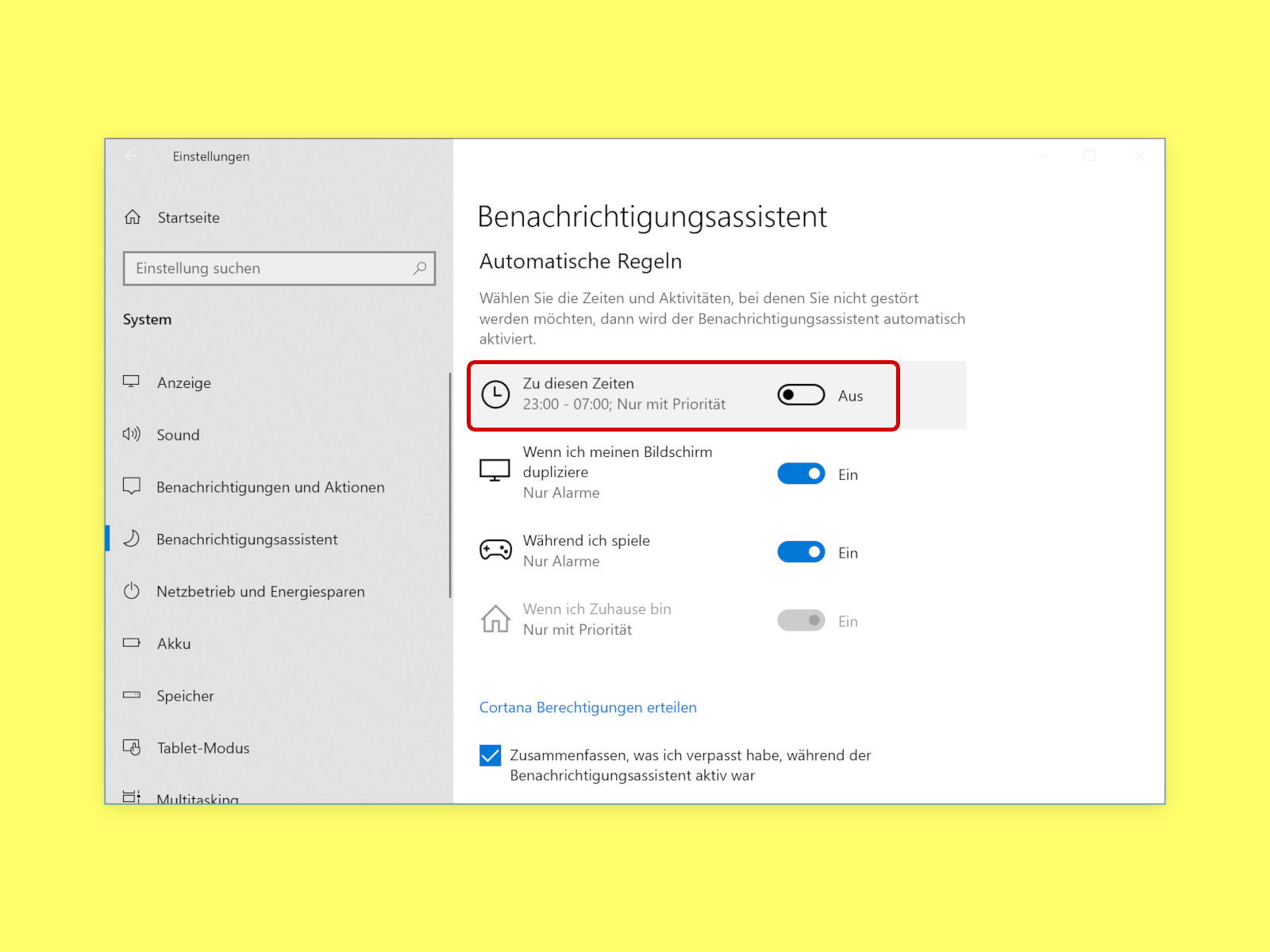
Um festzulegen, dass zu bestimmten Uhrzeiten nur wichtige Benachrichtigungen angezeigt werden dürfen, geht ihr in Windows 10 und 11 wie folgt vor:
- Zunächst unten auf Start und dann auf Einstellungen klicken.
- Hier zum Bereich System wechseln.
- Dort folgt ein Klick auf Benachrichtigungs-Assistent (in Windows 11: Fokusassistent).
- Jetzt nach unten scrollen, bis der Bereich Automatische Regeln sichtbar wird.
- Nun auf den Eintrag Zu diesen Zeiten klicken und den Schalter aktivieren.
- Zum Schluss noch die Start- und Endzeit für den stillen Modus festlegen, fertig.
Erweiterte Einstellungen für maximale Kontrolle
Der Fokusassistent bietet mittlerweile deutlich mehr Optionen als früher. Ihr könnt verschiedene Prioritätsstufen definieren und beispielsweise festlegen, dass nur Anrufe von bestimmten Kontakten oder kritische Systemwarnungen durchkommen. Besonders praktisch: Die Integration mit dem Kalender ermöglicht es, während Meetings oder Terminen automatisch in den Nicht-stören-Modus zu wechseln.
In den erweiterten Einstellungen könnt ihr auch definieren, welche Apps als „prioritär“ gelten. So bleiben etwa Sicherheitswarnungen oder wichtige Arbeits-Tools aktiv, während soziale Medien stumm geschaltet werden.
Gaming und Vollbild-Modi berücksichtigen
Ein weiteres nützliches Feature ist die automatische Aktivierung während Vollbild-Aktivitäten. Wenn ihr Games spielt, Videos schaut oder Präsentationen haltet, aktiviert sich der Fokusassistent automatisch. Das verhindert störende Pop-ups mitten im wichtigsten Boss-Fight oder während einer Live-Demo.
Synchronisation zwischen Geräten
Mit einem Microsoft-Konto werden eure Fokusassistent-Einstellungen zwischen verschiedenen Windows-Geräten synchronisiert. Das bedeutet: Einmal eingerichtet, gelten die Regeln auf allen euren PCs und Tablets mit Windows 10 oder 11.
Tipps für die optimale Konfiguration
Aus der Praxis haben sich folgende Einstellungen als besonders sinnvoll erwiesen:
- Nachtruhe von 22:00 bis 7:00 Uhr mit nur kritischen Benachrichtigungen
- Arbeitszeit-Fokus von 9:00 bis 17:00 Uhr mit reduzierten sozialen Medien
- Automatische Aktivierung bei Vollbild-Anwendungen
- Ausnahmen für wichtige Kontakte und Sicherheits-Apps
Der Fokusassistent sammelt übrigens alle unterdrückten Benachrichtigungen und zeigt sie in einer Zusammenfassung an, sobald der stille Modus beendet wird. So verpasst ihr nichts Wichtiges, werdet aber nicht permanent gestört.
Alternative: Schnellzugriff über das Action Center
Für spontane Ruhephasen könnt ihr den Fokusassistent auch direkt über das Action Center aktivieren. Ein Klick auf das Benachrichtigungssymbol in der Taskleiste und schon habt ihr Zugriff auf die verschiedenen Modi – von „Nur Prioritäten“ bis hin zu „Nur Wecker“.
Diese Flexibilität macht den Fokusassistent zu einem unverzichtbaren Tool für alle, die ihre digitale Work-Life-Balance ernst nehmen. Probiert verschiedene Einstellungen aus und findet heraus, welche Kombination für euren Alltag am besten funktioniert.
Zuletzt aktualisiert am 08.03.2026



