

Wer zur Kommunikation mit anderen nicht Skype, sondern ein anderes Chat-Netzwerk wie Discord, Teams oder WhatsApp Desktop nutzt, braucht auch die Skype-App nicht auf seinem PC. Der Versuch, sie auf normalem Weg zu entfernen, schlägt allerdings oft fehl – über die Einstellungen und auch per Systemsteuerung lässt sie sich häufig nicht vollständig löschen. Mit den richtigen Methoden klappt es trotzdem.
Warum ist Skype so hartnäckig?
Microsoft hat Skype tief in Windows integriert, besonders in Windows 10 und 11. Die App wird oft als „vorinstallierte System-App“ behandelt, die sich gegen normale Deinstallationsversuche wehrt. Das liegt daran, dass sie als UWP-App (Universal Windows Platform) installiert ist und spezielle Rechte besitzt.
Methode 1: PowerShell (empfohlen)
Der sauberste Weg führt über die Windows PowerShell:
- Windows-Taste + X drücken und „Windows PowerShell (Administrator)“ wählen
- Folgenden Befehl eingeben:
Get-AppxPackage *skype* | Remove-AppxPackage - Enter drücken und warten, bis der Vorgang abgeschlossen ist
- PC neu starten
Dieser Befehl entfernt alle Skype-bezogenen UWP-Apps vollständig aus dem System. Falls ihr eine Fehlermeldung bekommt, liegt das meist an fehlenden Admin-Rechten.
Methode 2: Über die Einstellungen (Windows 11)
Unter Windows 11 funktioniert die Deinstallation oft direkt:
- Einstellungen öffnen (Windows-Taste + I)
- Apps → Installierte Apps wählen
- Nach „Skype“ suchen
- Auf die drei Punkte neben Skype klicken
- Deinstallieren wählen und bestätigen
Methode 3: CCleaner als Alternative
Falls die anderen Methoden nicht funktionieren, hilft nach wie vor CCleaner:
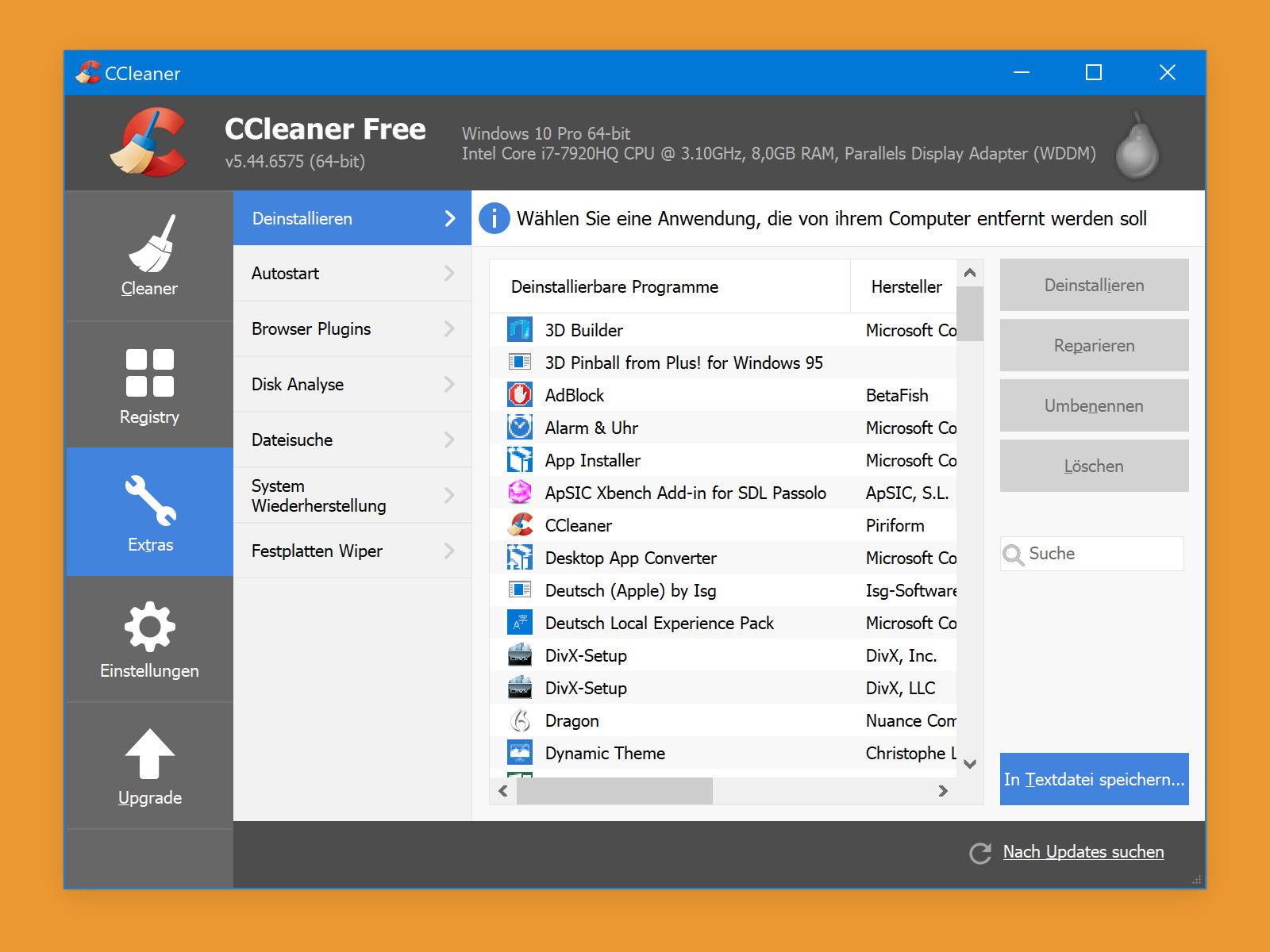
- Zunächst unter ccleaner.com die neueste Version der kostenlosen Edition von CCleaner downloaden. Dabei handelt es sich um ein Putz-Programm, das nicht nur Windows aufräumen, sondern auch hartnäckige Programme entfernen kann.
- Nach der Installation von CCleaner zum Bereich Extras wechseln.
- Hier den Eintrag Deinstallieren auswählen.
- In der Liste die Zeile mit Skype markieren.
- Jetzt rechts auf den Button Deinstallieren klicken und die Nachfrage bestätigen.
Achtung bei Skype for Business
Falls ihr Skype for Business (jetzt Teams) nutzt, solltet ihr vorsichtig sein. Diese Version ist oft Teil des Office-Pakets und kann andere Microsoft-Programme beeinträchtigen, wenn sie unsachgemäß entfernt wird.
Alternative: Skype einfach deaktivieren
Wer Skype nicht komplett löschen, sondern nur deaktivieren möchte:
- Task-Manager öffnen (Strg + Shift + Esc)
- Tab Autostart wählen
- Skype suchen und deaktivieren
- In den Datenschutzeinstellungen unter „Hintergrund-Apps“ Skype ebenfalls deaktivieren
Was passiert nach der Deinstallation?
Nach erfolgreicher Entfernung sind alle Skype-Funktionen deaktiviert. Eure Chat-Verläufe bleiben aber in der Cloud gespeichert und sind verfügbar, falls ihr Skype später wieder installieren möchtet. Die Telefonfunktionen von Windows nutzen dann andere verfügbare Apps oder Services.
Moderne Alternativen zu Skype
Heute gibt es zahlreiche bessere Alternativen: Discord für Gaming und Communities, Microsoft Teams für Business, WhatsApp Desktop für private Chats oder Signal für datenschutzbewusste Nutzer. Viele davon bieten bessere Bild- und Tonqualität als das betagte Skype.
Die Entfernung von Skype ist also völlig unproblematisch und schafft Platz für modernere Kommunikationstools, die euren Bedürfnissen besser entsprechen.
Zuletzt aktualisiert am 08.03.2026



