

Mit OneDrive Files-on-Demand nutzt ihr den gesamten Cloud-Speicher, ohne euren lokalen Festplattenspeicher zu belasten. Diese clevere Funktion zeigt alle eure OneDrive-Dateien und -Ordner im Windows Explorer an, lädt sie aber nur bei Bedarf herunter. Besonders praktisch bei großen Datenmengen oder Geräten mit begrenztem Speicherplatz.
Files-on-Demand aktivieren
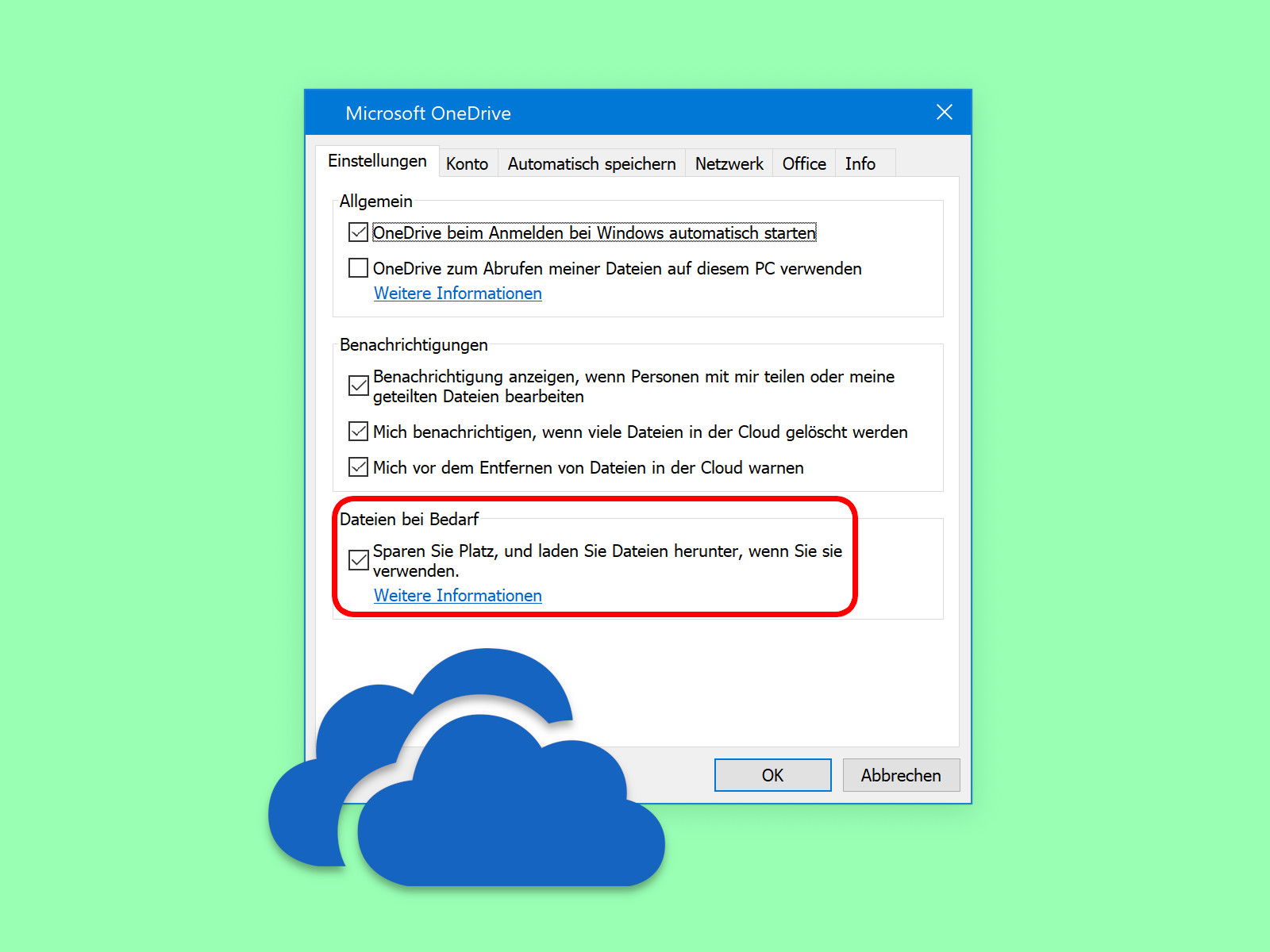
Um Files-on-Demand zu aktivieren, klickt ihr mit der rechten Maustaste auf das OneDrive-Symbol im Systemtray (rechts unten in der Taskleiste) und wählt Einstellungen. Im Einstellungsfenster wechselt ihr zur Registerkarte Einstellungen und aktiviert das Kontrollkästchen Speicherplatz sparen und Dateien herunterladen, wenn sie verwendet werden. Mit OK bestätigen.
Alternativ könnt ihr Files-on-Demand auch über die OneDrive-App oder in den Windows-Einstellungen unter „Konten“ > „OneDrive“ aktivieren. Die Funktion ist standardmäßig bei neuen OneDrive-Installationen bereits aktiviert.
Status von Dateien verstehen
Nach der Aktivierung erscheint im OneDrive-Ordner eine neue Statusspalte mit verschiedenen Symbolen. Diese zeigen auf einen Blick, welche Dateien wie verfügbar sind:
- Nur online verfügbar (blaues Wolken-Symbol): Die Datei existiert nur in der Cloud. Ihr seht sie im Explorer, aber sie belegt keinen lokalen Speicherplatz. Ohne Internetverbindung könnt ihr diese Dateien nicht öffnen.
- Lokal verfügbar (grüner Kreis mit Häkchen): Die Datei wurde heruntergeladen und ist auch offline verfügbar. Sie belegt entsprechend Speicherplatz auf eurer Festplatte.
- Immer auf diesem Gerät behalten (grüner Kreis mit weißem Häkchen): Diese Dateien bleiben dauerhaft lokal gespeichert und werden nicht automatisch entfernt, auch wenn Speicherplatz knapp wird.
- Wird synchronisiert (kreisende Pfeile): Die Datei wird gerade hoch- oder heruntergeladen.
Dateistatus gezielt ändern
Über das Kontextmenü (Rechtsklick auf Dateien oder Ordner) könnt ihr den Status einzelner Elemente anpassen:
- Speicherplatz freigeben: Entfernt die lokale Kopie, die Datei bleibt aber online verfügbar
- Immer auf diesem Gerät behalten: Lädt die Datei herunter und markiert sie als dauerhaft lokal
- Offline verfügbar machen: Lädt die Datei für die Offline-Nutzung herunter
Besonders praktisch: Ihr könnt ganze Ordner auf „immer verfügbar“ setzen, etwa wichtige Projekte oder häufig benötigte Dokumente.
Automatische Speicherplatzverwaltung
Seit 2024 bietet OneDrive eine verbesserte automatische Speicherplatzbereinigung. In den erweiterten Einstellungen könnt ihr festlegen, dass selten genutzte Dateien automatisch nur online verfügbar gemacht werden. Die KI-gestützte Analyse erkennt dabei eure Nutzungsgewohnheiten und schlägt optimale Einstellungen vor.
Unter „Einstellungen“ > „Erweitert“ > „Automatische Speicherbereinigung“ lässt sich einstellen:
– Nach wie vielen Tagen ungenutzte Dateien nur online verfügbar werden sollen (7, 14, 30 oder 90 Tage)
– Ob wichtige Dateitypen (z.B. aktuelle Projekte) ausgenommen werden sollen
– Mindest-Speicherplatz, der frei bleiben soll
Integration mit Microsoft 365 und Teams
Files-on-Demand funktioniert nahtlos mit Microsoft 365 und Teams. Geteilte Bibliotheken, Team-Ordner und SharePoint-Inhalte werden ebenfalls nach dem On-Demand-Prinzip synchronisiert. Das ist besonders in Unternehmen praktisch, wo Mitarbeiter Zugriff auf Terabytes an geteilten Daten haben, aber nur einen Bruchteil davon regelmäßig benötigen.
In Teams geteilte Dateien erscheinen automatisch im lokalen OneDrive-Ordner unter „Microsoft Teams Chat Files“, ohne sofort Speicherplatz zu belegen.
Tipps für optimale Nutzung
Für die beste Performance solltet ihr Files-on-Demand strategisch einsetzen:
- Aktuelle Arbeitsprojekte auf „immer verfügbar“ setzen
- Archive und alte Dateien nur online belassen
- Bei langsamer Internetverbindung wichtige Ordner vorab herunterladen
- Regelmäßig prüfen, welche Dateien unnötig lokalen Speicher belegen
Die Suchfunktion von Windows durchsucht übrigens auch nur online verfügbare Dateien nach Namen und Metadaten, kann aber natürlich nicht den Inhalt durchsuchen, solange die Datei nicht lokal vorliegt.
Problemlösung und Grenzen
Files-on-Demand funktioniert nicht mit allen Dateisystemen und Anwendungen perfekt. Einige ältere Programme können nicht mit den „Platzhalter“-Dateien umgehen. In solchen Fällen müsst ihr die betroffenen Dateien manuell als „immer verfügbar“ markieren.
Bei Synchronisierungsproblemen hilft oft ein Reset der OneDrive-Verbindung über „OneDrive zurücksetzen“ in den Einstellungen. Alle Daten bleiben dabei erhalten, nur die lokale Konfiguration wird neu aufgebaut.
Mit diesen Einstellungen nutzt ihr OneDrive optimal und habt alle eure Dateien griffbereit, ohne dass der lokale Speicher überläuft.
Zuletzt aktualisiert am 07.03.2026



