

Besonders bei großen Tabellen schleichen sich schnell mal doppelte Werte in die Datensätze ein. Gut, dass Excel erkennen kann, wann sich ein Wert in einem bestimmten Datensatz wiederholt. Bei Bedarf könnt ihr doppelte Werte in Microsoft Excel finden und, falls gewünscht, auch löschen – und das funktioniert sowohl in Excel 365 als auch in der Desktop-Version.
Öffnet die Excel-Datei, die ihr nach Duplikaten durchsuchen möchtet. Ihr könnt ein ganzes Blatt oder einige ausgewählte Zellen scannen. Wählt die Zeilen und Spalten aus, in denen ihr doppelte Werte finden möchtet.
Geht dann auf der Registerkarte Start zu Bedingte Formatierung, Regeln zum Hervorheben von Zellen, Doppelte Werte, und legt dann die gewünschte Hervorhebung fest.
Doppelte Werte löschen
Wenn ihr entscheidet, dass die doppelten Werte gelöscht werden müssen, könnt ihr sie manuell löschen oder Excel sie für euch bereinigen lassen.
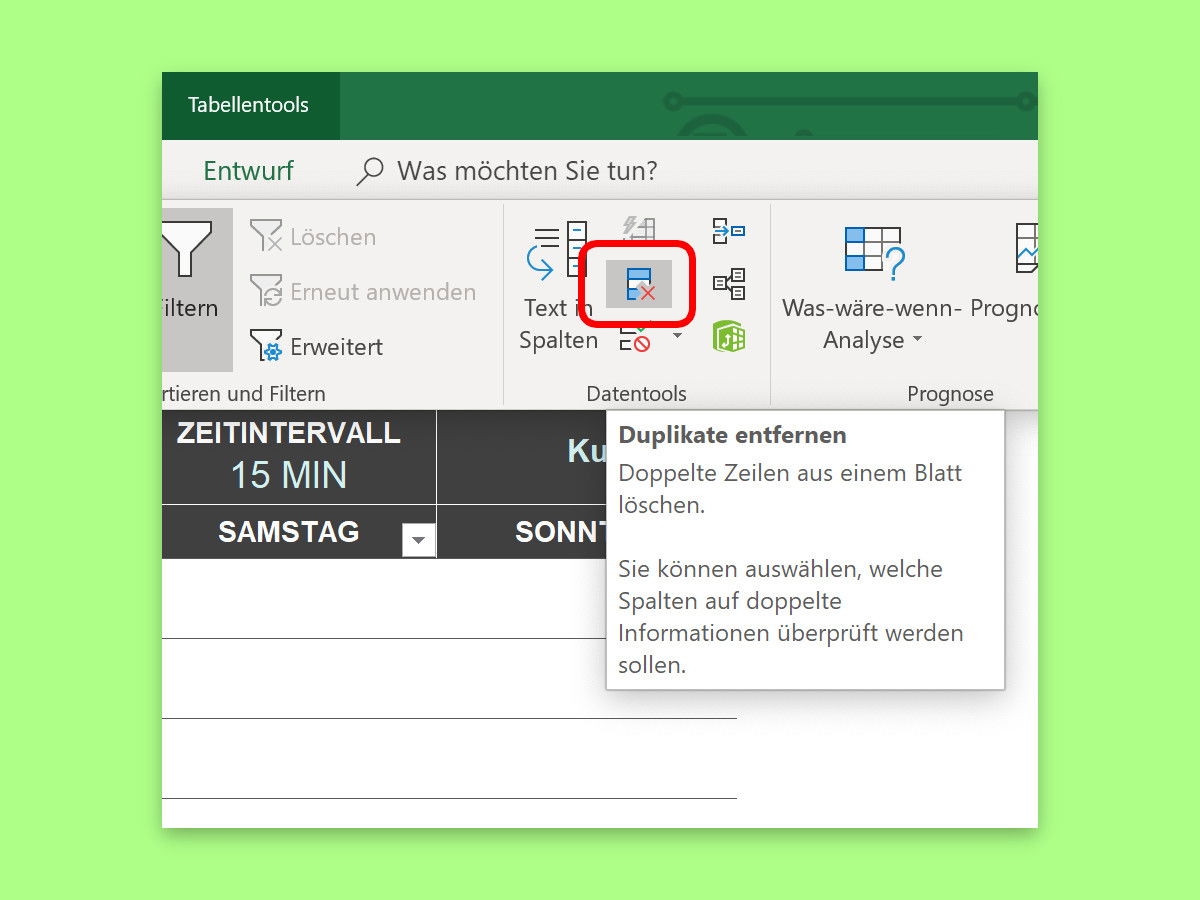
Markiert die Zeile oder Spalte, für die ihr Duplikate entfernen möchtet. Leider könnt ihr Duplikate nur aus jeweils einer Zeile oder einer Spalte löschen. Geht zur Registerkarte Daten und klickt auf die Schaltfläche Duplikate entfernen.
Erweiterte Duplikat-Erkennung mit Power Query
Seit Excel 365 gibt es noch einen deutlich mächtigeren Weg über Power Query. Das ist besonders praktisch, wenn ihr mit komplexeren Datensätzen arbeitet oder mehrere Spalten gleichzeitig berücksichtigen möchtet.
Geht dafür auf Daten > Aus Tabelle/Bereich. Excel öffnet den Power Query-Editor. Dort wählt ihr unter Start > Zeilen entfernen > Duplikate entfernen. Der Vorteil: Power Query berücksichtigt automatisch alle Spalten eurer Tabelle und entfernt nur Zeilen, die in allen Spalten identisch sind.
Besonders clever: Ihr könnt auch nur bestimmte Spalten für die Duplikat-Erkennung verwenden. Markiert dafür die gewünschten Spalten im Power Query-Editor und wählt dann erst die Duplikat-Entfernung.
Duplikate in verschiedenen Arbeitsblättern finden
Manchmal verstecken sich Duplikate über mehrere Arbeitsblätter verteilt. Hier hilft eine einfache ZÄHLENWENN-Formel weiter. Erstellt eine Hilfsspalte und tragt dort ein: =ZÄHLENWENN(Blatt1:Blatt3.A:A,A2)>1
Diese Formel durchsucht die Spalte A in den Blättern 1 bis 3 und gibt TRUE zurück, wenn der Wert mehr als einmal vorkommt.
Moderne Alternativen: Microsoft Lists und Excel Online
Wer häufig mit gemeinsam genutzten Datensammlungen arbeitet, sollte einen Blick auf Microsoft Lists werfen. Das Tool verhindert bereits beim Eingeben, dass Duplikate entstehen – ihr könnt Spalten als „eindeutig“ definieren.
Auch Excel Online hat hier aufgerüstet: Die Funktion „Intelligente Tabellen“ erkennt potenzielle Duplikate bereits während der Eingabe und schlägt Korrekturen vor.
Vorsicht bei der Bereinigung
Bevor ihr Duplikate löscht, solltet ihr immer eine Sicherungskopie eurer Datei anlegen. Excel löscht standardmäßig immer die zweite, dritte, vierte… Instanz eines Duplikats und behält nur die erste. Das ist nicht immer gewünscht – manchmal enthält eine „Duplikat“-Zeile aktuellere Informationen.
Tipp: Sortiert eure Daten vorher nach Datum oder einem anderen Kriterium, um sicherzustellen, dass die neuesten Einträge oben stehen.
Duplikate intelligent zusammenführen
Statt Duplikate einfach zu löschen, könnt ihr sie auch zusammenführen. Besonders bei Kundendaten macht das Sinn: Verschiedene Einträge für dieselbe Person können unterschiedliche, aber jeweils wichtige Informationen enthalten.
Hier hilft die Funktion „Konsolidieren“ unter Daten > Konsolidieren. Damit könnt ihr Duplikate nicht nur erkennen, sondern auch deren Werte addieren oder auf andere Weise verknüpfen.
Für große Datenmengen lohnt sich auch ein Blick auf spezialisierte Add-Ins wie „Fuzzy Lookup“ – das erkennt auch ähnliche, aber nicht identische Einträge (z.B. „Müller“ und „Mueller“).
Die Duplikat-Bereinigung gehört zur Grundausstattung jeder ordentlichen Datenanalyse. Mit den richtigen Techniken spart ihr nicht nur Zeit, sondern vermeidet auch Fehler in euren Auswertungen.
Zuletzt aktualisiert am 07.03.2026



