

Windows verfügt über eine systemweite Autokorrektur und Rechtschreibprüfung, die mittlerweile deutlich ausgereifter ist als noch vor Jahren. Während sie anfangs nur in wenigen Apps wie Edge oder OneNote funktionierte, unterstützen heute viele weitere Anwendungen diese Funktionen – allerdings längst nicht alle. Wenn ihr die Autokorrektur aktiv nutzt, müsst ihr gelegentlich das Wörterbuch pflegen und Korrektureinträge anpassen.
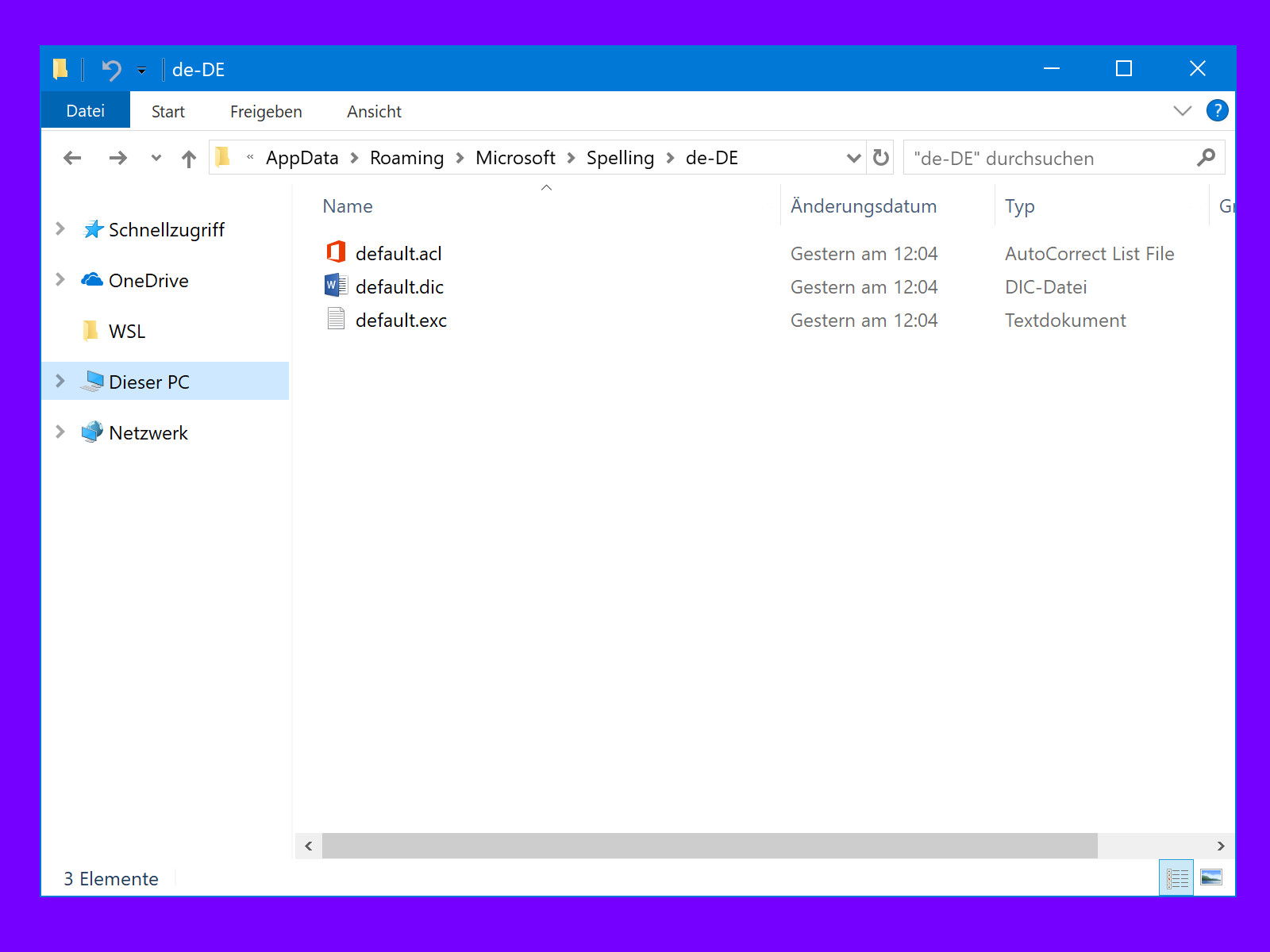
Die gute Nachricht: Windows speichert alle Autokorrektur-Einträge und Wörterbuch-Daten in einem zugänglichen Ordner, den ihr direkt bearbeiten könnt. Hier findet ihr die entsprechenden Dateien: %AppData%MicrosoftSpelling
Gebt diesen Pfad einfach in die Adresszeile des Windows Explorers ein, und ihr landet direkt im richtigen Verzeichnis. Für jede Sprache, die ihr eurem System hinzugefügt habt – aktuell oder in der Vergangenheit – existiert ein separater Ordner. Das bedeutet: Deutsche Autokorrektur läuft getrennt von englischer oder französischer.
Drei Dateien, die zusammenarbeiten
In jedem Sprachordner findet ihr drei wichtige Dateien:
- default.acl
- default.dic
- default.exc
Alle drei könnt ihr problemlos mit dem Windows Editor (Notepad) oder besseren Texteditoren wie Notepad++ bearbeiten. Wichtig ist aber zu verstehen, wofür jede Datei zuständig ist:
Die default.acl-Datei enthält eure Autokorrektur-Paare – also Wörter, die automatisch durch andere ersetzt werden. Die default.dic ist euer persönliches Wörterbuch mit allen Begriffen, die Windows als korrekt akzeptieren soll. Die default.exc-Datei fungiert als Ausnahmeliste und enthält Wörter, die explizit NICHT automatisch korrigiert werden sollen.
Autokorrektur-Einträge hinzufügen
Wenn ihr neue Autokorrektur-Regeln definieren möchtet, öffnet die default.acl-Datei im Editor. Neue Einträge folgen einem simplen Schema:
falsches Wort|richtiges Wort
Beispiele könnten sein:
– „teh|the“ für englische Texte
– „udn|und“ für deutsche Texte
– „Email|E-Mail“ für korrekte Schreibweise
Jeder Eintrag steht in einer eigenen Zeile. Das Pipe-Symbol (|) trennt das zu ersetzende Wort von der gewünschten Korrektur.
Wörterbuch erweitern
In die default.dic-Datei tragt ihr Begriffe ein, die Windows als korrekt erkennen soll – etwa Fachbegriffe, Namen oder Firmenbezeichnungen. Hier steht jedes Wort einzeln in einer Zeile, ohne weitere Formatierung.
Dies ist besonders praktisch für:
– Firmennamen und Markenbegriffe
– Fachterminologie aus eurem Arbeitsbereich
– Eigennamen, die häufig als Fehler markiert werden
– Anglizismen, die im deutschen Sprachraum üblich sind
Ausnahmen definieren
Die default.exc-Datei ist euer Schutz vor unerwünschten Korrekturen. Hier landen Wörter, die Windows NICHT automatisch ändern soll – selbst wenn sie Tippfehlern ähneln.
Ein typisches Beispiel: Wenn ihr häufig Abkürzungen oder Codes verwendet, die zufällig echten Wörtern ähneln, könnt ihr sie hier „schützen“.
Wichtige Hinweise zur Bearbeitung
Bevor ihr Änderungen vornehmt, solltet ihr unbedingt Backups der Original-Dateien erstellen. Kopiert sie einfach an einen anderen Ort – falls etwas schiefgeht, könnt ihr sie schnell wiederherstellen.
Achtet darauf, dass ihr die Dateien mit „normalen“ Benutzerrechten bearbeitet. Administrator-Rechte sind nicht erforderlich, da die Dateien in eurem Benutzerordner liegen.
Nach Änderungen an den Dateien solltet ihr betroffene Anwendungen neu starten, damit sie die aktualisierten Einstellungen laden. In manchen Fällen kann auch ein kompletter Neustart des Systems sinnvoll sein.
Alternative: GUI-basierte Verwaltung
Wer sich das manuelle Bearbeiten von Textdateien sparen möchte, kann auch über die Windows-Einstellungen arbeiten. Unter „Zeit und Sprache > Sprache“ findet ihr bei installierten Sprachpaketen oft Optionen zur Rechtschreibprüfung.
Viele moderne Anwendungen bieten zudem eigene Wörterbuch-Verwaltung an. Microsoft Word, Outlook oder auch Browser wie Chrome und Firefox haben eigene Systeme, die parallel zu Windows funktionieren.
Grenzen der Windows-Autokorrektur
Trotz aller Verbesserungen bleibt die Windows-eigene Autokorrektur hinter spezialisierten Tools zurück. Professionelle Schreibprogramme oder Add-Ons wie Grammarly bieten deutlich ausgefeiltere Funktionen.
Die Windows-Lösung eignet sich vor allem für grundlegende Korrekturen und die Verwaltung persönlicher Begriffe. Für anspruchsvolle Textarbeit solltet ihr zusätzliche Tools in Betracht ziehen.
Denkt daran: Jede Sprache verwaltet ihre Einstellungen separat. Wenn ihr mehrsprachig arbeitet, müsst ihr die entsprechenden Ordner einzeln bearbeiten. Das System ist durchaus praktisch – erfordert aber etwas Pflege, um optimal zu funktionieren.
Zuletzt aktualisiert am 06.03.2026



