

Windows 11 und auch Windows 10 setzen standardmäßig auf Sicherheit und verlangen eine Anmeldung per Passwort, PIN oder biometrische Daten. Doch nicht jeder braucht diese Sicherheitsschranke – etwa bei einem privaten Rechner zu Hause oder einem dedizierten Gaming-PC. Wer das automatische Anmelden aktivieren möchte, hat mehrere Wege zur Verfügung.
Die einfachste und sicherste Methode ist Microsofts offizielle AutoLogon-App aus den Sysinternals. Das kleine Tool macht das, was sonst nur über Registry-Eingriffe möglich wäre – und das deutlich benutzerfreundlicher.
AutoLogon: Der sichere Weg
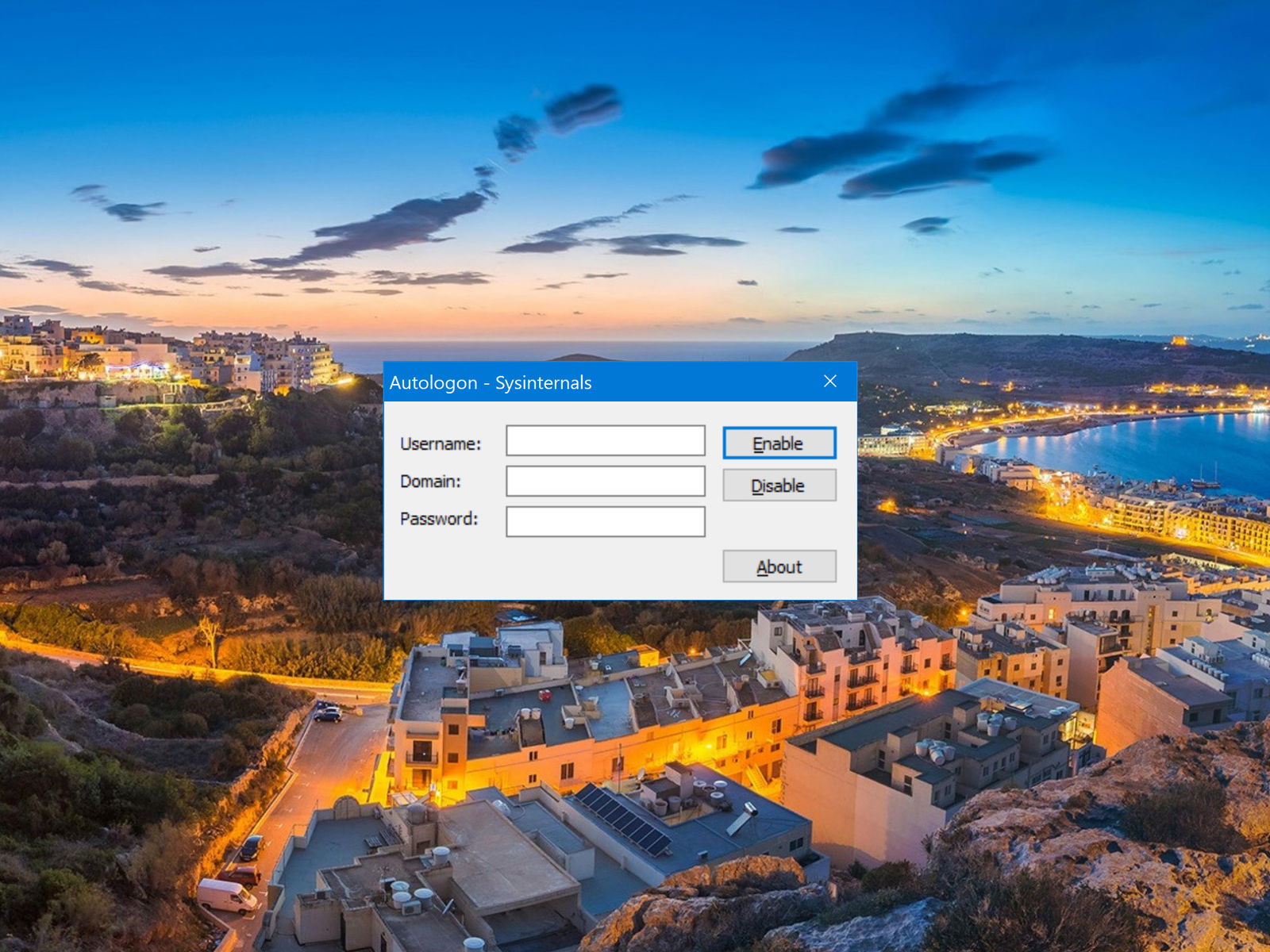
Die AutoLogon-App von Microsoft ist ein portables Tool, das keine Installation benötigt. Ihr müsst es lediglich als Administrator ausführen. Nach dem Start zeigt die Anwendung den aktuellen Benutzernamen, die Domäne und ein Passwort-Feld an. Bei mehreren lokalen Benutzern könnt ihr den gewünschten Account auswählen.
Um die automatische Anmeldung zu aktivieren, gebt ihr das Passwort des entsprechenden Benutzers ein und klickt auf „Enable“. Das war’s – beim nächsten Neustart meldet sich Windows automatisch mit diesem Account an.
Praktisch: Falls ihr die automatische Anmeldung temporär umgehen wollt, haltet die Umschalt-Taste während des Bootvorgangs gedrückt. Windows zeigt dann wieder den normalen Anmeldebildschirm. Zum dauerhaften Deaktivieren startet ihr AutoLogon erneut und klickt auf „Disable“.
Alternative: Windows-Bordmittel nutzen
Wer kein externes Tool verwenden möchte, kann auch die Windows-eigenen Einstellungen nutzen. Drückt Windows+R, gebt „netplwiz“ ein und bestätigt mit Enter. In dem sich öffnenden Fenster entfernt ihr das Häkchen bei „Benutzer müssen Benutzernamen und Kennwort eingeben“. Nach einem Klick auf „OK“ müsst ihr das Passwort zweimal eingeben – fertig.
Diese Methode funktioniert sowohl unter Windows 10 als auch Windows 11, allerdings versteckt Microsoft diese Option zunehmend, besonders bei Microsoft-Konten.
Sicherheitsaspekte bedenken
Bevor ihr die automatische Anmeldung aktiviert, solltet ihr die Sicherheitsimplikationen verstehen. Jeder mit physischem Zugang zu eurem Rechner kann sich sofort anmelden – ohne Passwort, ohne PIN. Das ist besonders problematisch bei Laptops, die gestohlen werden könnten.
Bei Desktop-PCs zu Hause ist das Risiko geringer, trotzdem solltet ihr wichtige Daten verschlüsseln. BitLocker (in Windows Pro verfügbar) chiffriert die gesamte Festplatte und fragt beim Booten nach einem Passwort – unabhängig von der Windows-Anmeldung.
Moderne Alternativen: Windows Hello
Statt die Anmeldung komplett zu deaktivieren, bietet Windows Hello eine elegantere Lösung. Fingerabdruck-Scanner, Gesichtserkennung oder sogar die Anmeldung per Smartphone über die „Phone Link“-App machen das Einloggen schnell und trotzdem sicher.
Viele moderne Laptops haben bereits Fingerabdruck-Reader integriert. Externe USB-Scanner gibt es schon ab 20 Euro. Die Einrichtung erfolgt über Einstellungen > Konten > Anmeldeoptionen.
Für Unternehmen: Group Policy
In Unternehmensnetzwerken lässt sich die automatische Anmeldung über Gruppenrichtlinien zentral steuern. Das ist besonders nützlich für Kiosk-Systeme oder dedizierte Arbeitsplätze. Allerdings sollten IT-Administratoren hier besonders vorsichtig sein und zusätzliche Sicherheitsmaßnahmen implementieren.
Troubleshooting
Falls die automatische Anmeldung nicht funktioniert, liegt es oft an Windows-Updates, die die Registry-Einträge zurücksetzen. Führt AutoLogon einfach erneut aus. Bei Microsoft-Konten kann es helfen, temporär zu einem lokalen Konto zu wechseln, die automatische Anmeldung zu konfigurieren und dann wieder zurück zu wechseln.
Ein weiterer häufiger Stolperstein: Wenn Windows Updates installiert, wird manchmal trotz aktivierter automatischer Anmeldung nach dem Passwort gefragt. Das ist normal und dient der Sicherheit nach größeren Systemänderungen.
Fazit
Die automatische Anmeldung unter Windows ist schnell eingerichtet und spart Zeit im Alltag. Microsofts AutoLogon-Tool ist dabei der sicherste Weg, da es die Registry-Einträge korrekt setzt und wieder entfernen kann. Dennoch solltet ihr die Sicherheitsrisiken abwägen – manchmal sind moderne Alternativen wie Windows Hello der bessere Kompromiss zwischen Komfort und Sicherheit.
Zuletzt aktualisiert am 06.03.2026



