


Wenn euer Rechner häufiger von anderen Personen benutzt wird, dann macht es definitiv Sinn, Microsoft Edge immer im privaten Surfmodus zu starten und damit die Speicherung eures Surfverhaltens komplett zu unterbinden. Das geht bei Windows 11 und auch Windows 10 zwar nicht direkt über die Standard-Einstellungen, aber mit ein paar cleveren Tricks könnt ihr das ganz einfach erreichen.

PhotoMIX-Company / Pixabay
Methode 1: Desktop-Verknüpfung erstellen
Der klassische Weg funktioniert auch 2026 noch zuverlässig. Legt eine neue Verknüpfung auf dem Desktop an, indem ihr mit der rechten Maustaste auf das Desktop klickt und dann Neu > Verknüpfung auswählt.
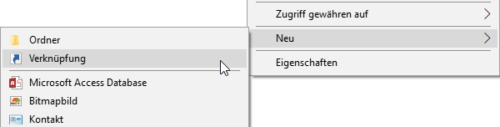
Als Speicherort gebt ihr den Text
„C:Program Files (x86)MicrosoftEdgeApplicationmsedge.exe“ -inprivate
ein. Als Namen der Verknüpfung im nächsten Schritt gebt ihr dann Edge (privat) ein.
Ein Doppelklick auf diese neue Verknüpfung startet dann immer ein neues Edge-Fenster, das direkt im privaten Surfmodus geöffnet wird. Das funktioniert sowohl mit der aktuellen Chromium-Version von Edge als auch mit älteren Installationen.
Methode 2: Standard-Edge-Verknüpfung modifizieren
Ihr könnt auch die bestehende Edge-Verknüpfung in der Taskleiste oder im Startmenü anpassen. Dazu macht ihr einen Rechtsklick auf das Edge-Icon in der Taskleiste, dann nochmal einen Rechtsklick auf „Microsoft Edge“ im Kontextmenü und wählt Eigenschaften.
Im Tab Verknüpfung erweitert ihr das Feld Ziel um den Parameter -inprivate am Ende. Das komplette Ziel sollte dann etwa so aussehen:
„C:Program Files (x86)MicrosoftEdgeApplicationmsedge.exe“ -inprivate
Nach einem Klick auf OK startet Edge künftig immer im privaten Modus, wenn ihr die Verknüpfung verwendet.
Methode 3: Registry-Anpassung für Profis
Für eine systemweite Lösung könnt ihr auch die Windows-Registry anpassen. Öffnet dazu den Registrierungs-Editor (regedit) und navigiert zu:
HKEY_CURRENT_USERSoftwareMicrosoftEdgeMain
Erstellt dort einen neuen DWORD-Wert namens AlwaysLaunchInPrivate und setzt den Wert auf 1. Nach einem Neustart von Edge wird der Browser automatisch im privaten Modus gestartet.
Achtung: Registry-Änderungen solltet ihr nur vornehmen, wenn ihr euch damit auskennt. Erstellt vorher unbedingt ein Backup!
Alternative: Portable Browser verwenden
Wenn ihr regelmäßig an fremden Rechnern arbeitet, ist ein portabler Browser oft die bessere Lösung. Firefox Portable oder Chrome Portable lassen sich vom USB-Stick starten und hinterlassen keine Spuren auf dem System. Diese Version könnt ihr dann standardmäßig so konfigurieren, dass sie immer im privaten Modus startet.
Was passiert im privaten Modus?
Im privaten Surfmodus (InPrivate bei Edge) werden keine Browserdaten gespeichert:
– Verlauf wird nicht aufgezeichnet
– Cookies werden nach dem Schließen gelöscht
– Zwischengespeicherte Dateien verschwinden
– Formulardaten werden nicht gespeichert
– Passwörter werden nicht im Browser hinterlegt
Wichtig zu wissen: Euer Internetanbieter, Arbeitgeber oder Webseitenbetreiber können trotzdem eure Online-Aktivitäten verfolgen. Der private Modus schützt nur vor lokaler Datensammlung auf eurem Gerät.
Weitere Tipps für mehr Privatsphäre
Wenn ihr schon dabei seid, euren Browser sicherer zu machen, solltet ihr auch folgende Einstellungen überprüfen:
- Tracking-Schutz auf „Streng“ stellen
- SmartScreen-Filter aktiviert lassen
- Passwort-Monitor einschalten für mehr Sicherheit
- Sammlungen und Synchronisation deaktivieren
- Telemetrie-Daten auf Minimum reduzieren
In den Edge-Einstellungen unter Datenschutz, Suche und Dienste findet ihr alle relevanten Optionen.
Fazit
Mit diesen Methoden startet Edge zuverlässig im privaten Modus und ihr müsst euch keine Sorgen mehr um gespeicherte Browserdaten machen. Die Desktop-Verknüpfung ist dabei der einfachste und sicherste Weg. Für geteilte Computer oder öffentliche PCs ist das ein absolutes Must-have für eure Privatsphäre.
Zuletzt aktualisiert am 05.03.2026



