


Euer PC streikt genau dann, wenn ihr ihn am dringendsten braucht? Eine kryptische Fehlermeldung, ein plötzlicher Absturz oder eine Hardware-Komponente macht schlapp? Das kennen wir alle. Die gute Nachricht: Windows 11 (und auch noch Windows 10) hat inzwischen sehr gute Bordmittel zur Fehlerdiagnose – wenn ihr wisst, wo ihr suchen müsst.
Windows-Sicherheit: Der erste Anlaufpunkt
Windows führt automatisch regelmäßige Integritätsprüfungen durch und sammelt dabei Informationen über Systemprobleme. Diese findet ihr in den Sicherheitseinstellungen unter „Geräteleistung und -integrität“. In Windows 11 navigiert ihr zu Einstellungen > Datenschutz und Sicherheit > Windows-Sicherheit. Bei Windows 10 ist der Pfad Einstellungen > Update und Sicherheit > Windows-Sicherheit.
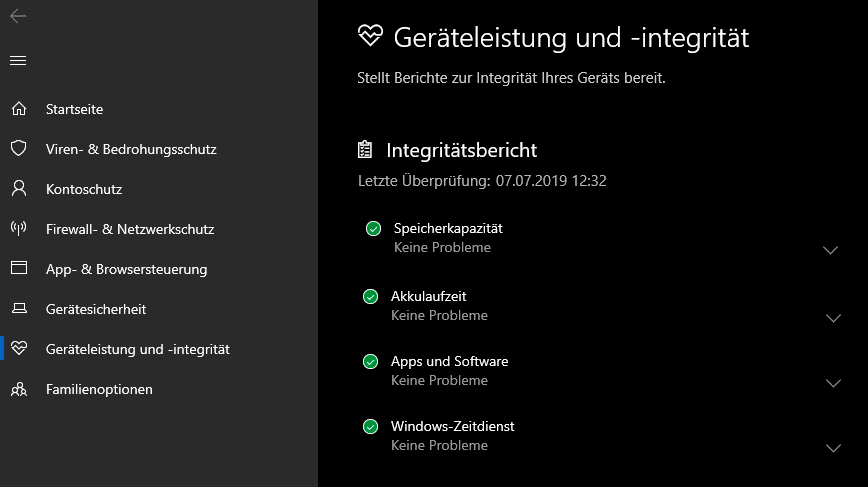
Wählt dann Windows-Sicherheit öffnen und klickt auf Geräteleistung und -integrität. Hat Windows bei einer Überprüfung Probleme gefunden, werden diese hier kategorisiert aufgeführt. Ein Klick auf die betroffene Kategorie führt euch direkt zu weiteren Details und oft auch Lösungsvorschlägen.
Die Ereignisanzeige: Das Herzstück der Fehlerdiagnose
Das mächtigste Werkzeug für die Fehleranalyse ist nach wie vor die Ereignisanzeige. Hier protokolliert Windows alle systemrelevanten Ereignisse – von harmlosen Informationen bis hin zu kritischen Fehlern. Startet sie am schnellsten über die Windows-Suche: Gebt einfach „Ereignisanzeige“ ein und klickt auf den Eintrag.
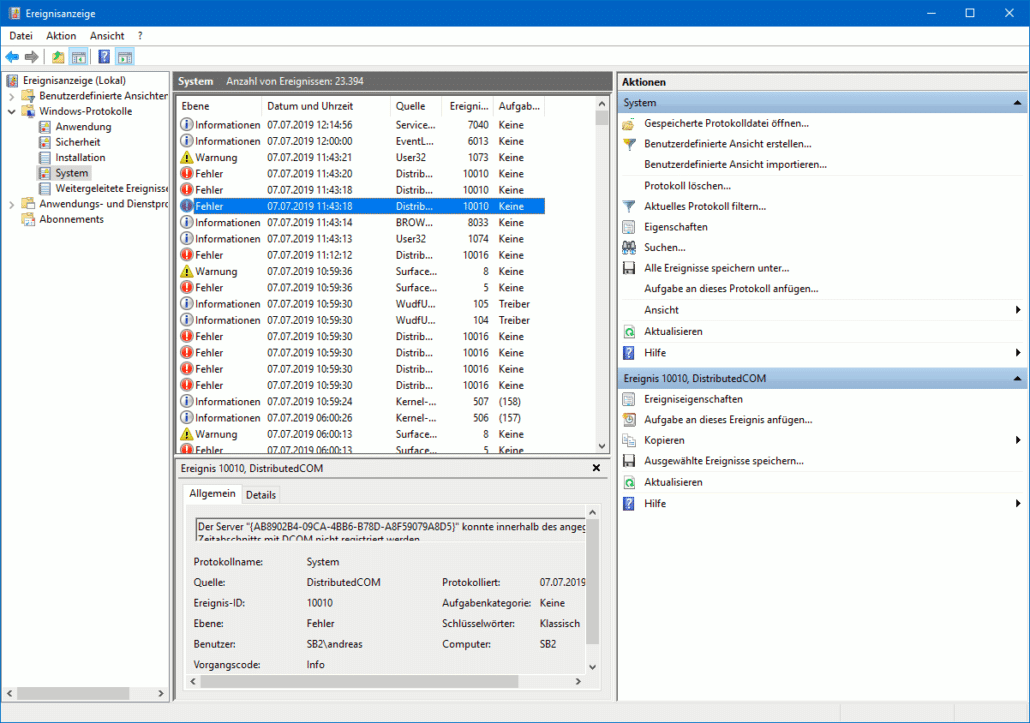
Die Oberfläche zeigt euch eine Übersicht der jüngsten Ereignisse. Fehler sind rot markiert, Warnungen gelb und Informationen blau. Erschreckt nicht vor der Menge der Einträge – ein Windows-System ohne jegliche Fehler oder Warnungen gibt es praktisch nicht. Viele davon sind völlig harmlos und haben keinen Einfluss auf eure tägliche Arbeit.
Systematisch Fehler eingrenzen
Wenn ihr ein konkretes Problem habt, schaut zunächst in den Bereich „Windows-Protokolle“ > „System“ und „Anwendung“. Hier findet ihr die wichtigsten Einträge. Besonders nützlich ist auch „Benutzerdefinierte Ansichten“ > „Administrative Ereignisse“ – diese Ansicht filtert automatisch alle kritischen Fehler und Warnungen heraus.
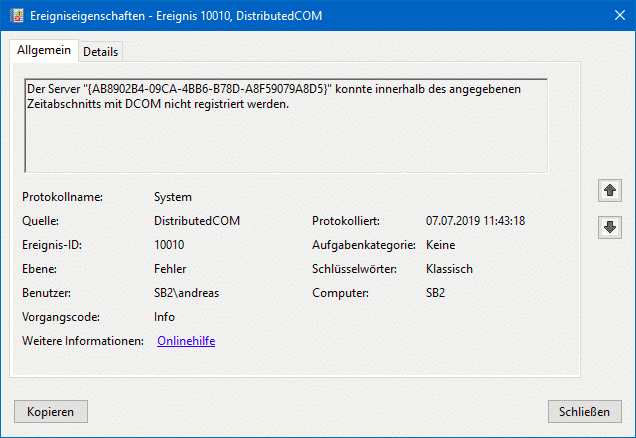
Jeder Eintrag liefert beim Anklicken detaillierte Informationen im unteren Bereich. Achtet besonders auf:
– Die Ereignis-ID (eindeutige Nummer für jeden Fehlertyp)
– Die Quelle (welche Komponente hat den Fehler verursacht)
– Die Beschreibung (oft mit konkreten Hinweisen)
Moderne Diagnosewerkzeuge nutzen
Windows 11 hat die Problembehandlung deutlich verbessert. Über Einstellungen > System > Problembehandlung > Weitere Problembehandlungen findet ihr automatisierte Reparaturtools für häufige Probleme. Diese können viele Standardprobleme ohne manuellen Eingriff lösen.
Ein weiteres mächtiges Tool ist die Windows-Speicherdiagnose. Startet sie über die Eingabeaufforderung mit dem Befehl „mdsched.exe“. Das System führt beim nächsten Neustart eine umfassende RAM-Prüfung durch – viele mysteriöse Abstürze haben ihre Ursache in defektem Arbeitsspeicher.
PowerShell und erweiterte Diagnose
Für tiefer gehende Analysen könnt ihr die PowerShell nutzen. Der Befehl „Get-WinEvent -LogName System -MaxEvents 50 | Where-Object {$_.LevelDisplayName -eq ‚Error‘}“ zeigt euch die letzten 50 Systemfehler an. Mit „Get-EventLog -LogName Application -EntryType Error -Newest 20“ erhaltet ihr die neuesten Anwendungsfehler.
Besonders nützlich ist auch der System File Checker: „sfc /scannow“ in einer Administrator-Eingabeaufforderung repariert beschädigte Systemdateien. Ergänzend dazu prüft „DISM /Online /Cleanup-Image /RestoreHealth“ die Integrität des Windows-Images.
Crashdumps auswerten
Bei schwerwiegenden Abstürzen erstellt Windows Crashdumps im Ordner C:WindowsMinidump. Diese lassen sich mit Tools wie BlueScreenView oder WhoCrashed analysieren. Sie zeigen genau, welcher Treiber oder welche Systemkomponente den Absturz verursacht hat.
Präventive Überwachung einrichten
Richtet euch die Ereignisanzeige so ein, dass sie euch bei kritischen Fehlern automatisch benachrichtigt. Über „Aufgabe an dieses Ereignis anhängen“ könnt ihr bei bestimmten Fehlern automatisch E-Mails versenden oder Skripte ausführen lassen.
Die Leistungsüberwachung (perfmon.exe) hilft dabei, Systemengpässe zu identifizieren, bevor sie zu Problemen werden. Überwacht regelmäßig CPU-Auslastung, Speicherverbrauch und Festplattenaktivität.
Mit diesen Tools und Techniken seid ihr für die meisten Windows-Probleme gerüstet. Die Kunst liegt darin, systematisch vorzugehen und nicht gleich bei der ersten Fehlermeldung in Panik zu verfallen. Oft führen mehrere Wege zur Lösung – ihr müsst nur wissen, wo ihr suchen müsst.
Zuletzt aktualisiert am 04.03.2026



