

Auch wenn ihr heute meist ein komplett fertiges Gerät anschafft: Ein PC besteht aus einer Vielzahl von Komponenten, die zusammenarbeiten müssen. Oft seht ihr diese gar nicht, weil sie sich auf der Hauptplatine befinden. Ist aber nur eine dieser Komponenten gestört, defekt oder wird nicht richtig angesprochen, dann sind die Auswirkungen groß. Der Geräte-Manager kann die Lösung bieten!
Die erste Anlaufstelle bei Hardwareproblemen ist der Geräte-Manager. Diesen erreicht ihr in Windows 11, indem ihr mit der rechten Maustaste auf das Windows-Symbol klickt und „Geräte-Manager“ auswählt. Alternativ öffnet ihr die Systemsteuerung über Windows-Taste + X oder gebt im Suchfeld Gerätemanager ein und startet diesen durch einen Klick.
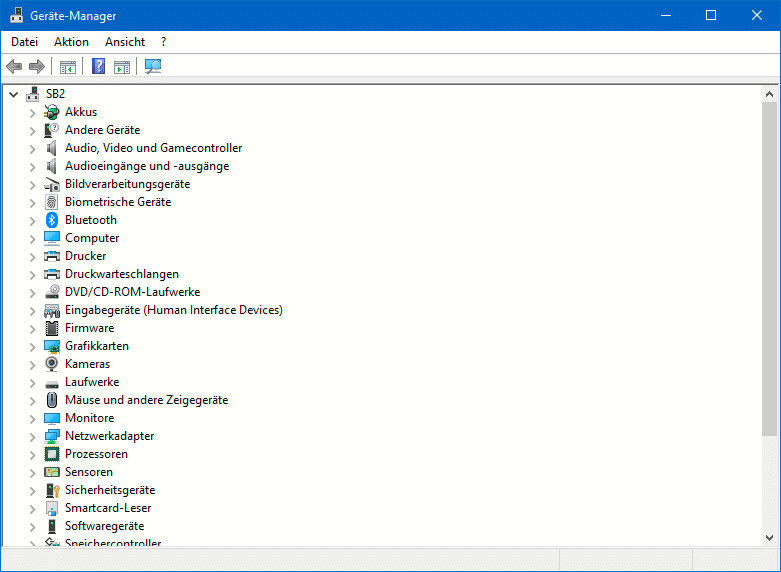
Windows 11 zeigt euch nun nach Kategorien geordnet alle Geräte an, die es erkannt hat. Klickt auf den kleinen Pfeil vor einer Kategorie, dann bekommt ihr alle Geräte darin angezeigt. Wenn eine Störung vorliegt, das Gerät nicht erkannt wird oder nicht angesprochen werden kann, dann seht ihr an seinem Symbol ein Ausrufezeichen in einem gelben Kreis oder einen roten Pfeil nach unten. Klickt doppelt darauf, um eine Fehlerbeschreibung zu bekommen.
Moderne Problemlösung mit Windows 11-Tools
Windows 11 hat die Fehlerbehebung deutlich verbessert. Neben dem klassischen Geräte-Manager gibt es jetzt erweiterte Diagnose-Tools. Über „Einstellungen > System > Problembehandlung“ findet ihr automatisierte Reparatur-Assistenten, die viele Hardware-Konflikte selbstständig lösen können.
Besonders hilfreich ist die neue Funktion „Optionale Updates“ unter „Windows Update“. Hier zeigt Windows 11 automatisch verfügbare Treiber-Updates an, ohne dass ihr manuell nach Herstellertreibern suchen müsst. Das funktioniert mittlerweile für fast alle gängigen Komponenten zuverlässig.
KI-gestützte Treibersuche und automatische Reparatur
Seit 2025 nutzt Windows eine KI-basierte Treiberidentifikation, die auch unbekannte Hardware meist korrekt erkennt. Das System lernt kontinuierlich dazu und kann sogar bei älteren Geräten oft passende Treiber vorschlagen. Die automatische Problembehandlung wurde ebenfalls deutlich intelligenter.
Wenn ein Gerät Probleme macht, versucht Windows zunächst automatisch eine Reparatur. Erst wenn das fehlschlägt, seht ihr die bekannten Warnzeichen im Geräte-Manager.
Problembehandlung Schritt für Schritt
Bei Hardwareproblemen geht ihr am besten systematisch vor:
- Automatische Reparatur: Klickt mit rechts auf das problematische Gerät und wählt „Problembehandlung“. Windows versucht automatisch eine Lösung.
-
Treiber aktualisieren: Wählt „Treiber aktualisieren“ und lasst Windows automatisch suchen. Das funktioniert heute viel zuverlässiger als früher.
-
Gerät zurücksetzen: Bei Problemen nach Updates könnt ihr über „Eigenschaften > Treiber > Vorheriger Treiber“ zu einer funktionierenden Version zurückkehren.
-
Hardware-Diagnose: Windows 11 bietet unter „Einstellungen > System > Info > Erweiterte Systeminformationen“ detaillierte Hardware-Diagnosen.
Wenn alles andere versagt: Deaktivierung
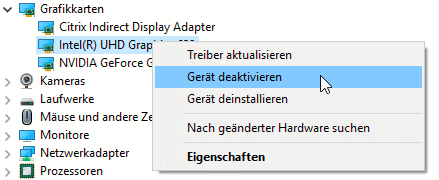
Wenn ein Problem dauerhaft Ärger bereitet, kann die Deaktivierung eine Hilfe sein. Im Standard versucht Windows kontinuierlich, mit angeschlossenen Geräten zu kommunizieren. Damit erhaltet ihr wieder und wieder Fehlermeldungen.
Um ein Gerät zu deaktivieren, klickt ihr mit der rechten Maustaste hinein, dann auf Gerät deaktivieren. Windows weiß nun, dass es das Gerät nicht mehr ansprechen soll. Es kann damit zwar nicht mehr verwendet werden, produziert aber auch keine Fehlermeldungen mehr.
Moderne Alternativen und Profi-Tools
Für hartnäckige Fälle gibt es heute bessere Tools als früher. Das Windows-eigene „Systemdiagnose-Tool“ findet ihr über die Eingabeaufforderung mit dem Befehl „msdt.exe“. Auch Tools wie DriverHub oder das kostenlose Snappy Driver Installer Origin helfen bei komplexeren Treiberproblemen.
Bei Gaming-Hardware oder speziellen Peripheriegeräten lohnt sich oft ein Blick in die Hersteller-Software. Viele Anbieter haben ihre Treiber-Suiten deutlich verbessert und bieten automatische Updates und erweiterte Diagnose-Funktionen.
Prävention ist besser als Reparatur
Um Hardwareprobleme zu vermeiden, aktiviert die automatischen Windows-Updates. Die meisten Treiber-Konflikte entstehen heute durch veraltete Software. Windows 11 macht das Meiste automatisch richtig, wenn ihr es lasst.
Regelmäßige System-Scans mit „sfc /scannow“ in der Eingabeaufforderung (als Administrator) können außerdem beschädigte Systemdateien reparieren, bevor sie zu größeren Problemen werden.
Der Geräte-Manager bleibt auch 2026 das wichtigste Tool für Hardware-Diagnosen – er ist nur deutlich intelligenter und benutzerfreundlicher geworden.
Zuletzt aktualisiert am 25.02.2026



