


Die meisten E-Mail-Programme sind standardmäßig sparsam eingestellt: Sie synchronisieren nur die letzten Wochen oder Monate eurer Nachrichten. Das kann richtig nervig werden, wenn ihr offline arbeitet oder ältere E-Mails durchsuchen müsst. Mit den richtigen Einstellungen holt ihr aber alle eure Mails auf den Rechner.
Neue Windows Mail-App: Outlook für Windows
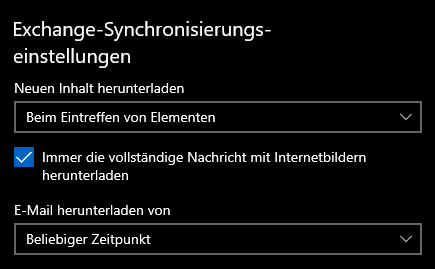
Microsoft hat die alte Windows 10 Mail-App mittlerweile durch das neue „Outlook für Windows“ ersetzt. Die Einstellungen findet ihr hier unter einem anderen Namen, aber das Prinzip bleibt gleich. Klickt auf das Zahnrad-Symbol oben rechts und wählt E-Mail-Konten. Dort könnt ihr für jedes Konto einzeln festlegen, wie weit zurück die Synchronisation reichen soll.
Unter Synchronisierungseinstellungen findet ihr die Option E-Mails herunterladen von. Standardmäßig steht hier oft „Letzte 3 Monate“ oder „Letzte 6 Monate“. Für die komplette Synchronisation wählt ihr Beliebiger Zeitpunkt – dann landen alle verfügbaren E-Mails auf eurem Gerät.
Klassisches Outlook: Mehr Kontrolle über die Synchronisation
Bei Outlook (Microsoft 365 oder Outlook 2021/2024) habt ihr deutlich mehr Einstellungsmöglichkeiten. Geht über Datei > Kontoeinstellungen > Kontoeinstellungen und wählt euer E-Mail-Konto aus. Über Ändern kommt ihr zu den erweiterten Optionen.
Bei Exchange-Konten findet ihr unter Offlineeinstellungen einen Schieberegler, mit dem ihr den Synchronisationszeitraum festlegt. Hier könnt ihr zwischen „1 Monat“ bis „Alle“ wählen. Die Option „Alle“ synchronisiert das komplette Postfach – kann aber bei großen Mailboxen ordentlich Zeit und Speicherplatz kosten.
Thunderbird: Die Open-Source-Alternative
Mozilla Thunderbird ist nach wie vor eine solide Alternative zu Microsofts Lösungen. Hier stellt ihr die Synchronisation über Kontoeinstellungen > Synchronisation & Speicherplatz ein. Bei IMAP-Konten könnt ihr wählen, welche Ordner synchronisiert werden sollen und wie viele Nachrichten pro Ordner geladen werden.
Besonders praktisch: Thunderbird zeigt euch an, wie viel Speicherplatz die Synchronisation benötigt. So könnt ihr besser abschätzen, ob die Vollsynchronisation sinnvoll ist oder ob ihr lieber bei einem begrenzten Zeitraum bleibt.
Mobile Geräte: Auch hier zählt jedes MB
Auf Smartphones und Tablets solltet ihr vorsichtiger mit der Vollsynchronisation sein. Die Gmail-App für Android synchronisiert standardmäßig nur die letzten 30 Tage – das könnt ihr in den Kontoeinstellungen auf bis zu „Alle E-Mails“ erweitern.
iOS Mail bietet ähnliche Optionen: Unter Einstellungen > Mail > Accounts findet ihr für jedes Konto die Synchronisationsoptionen. Bedenkt aber: Mehr E-Mails bedeuten mehr Speicherverbrauch und längere Ladezeiten.
Kontakte und Kalender nicht vergessen
Viele übersehen die Synchronisationseinstellungen für Kontakte und Kalendertermine. In Outlook könnt ihr diese separat konfigurieren. Kontakte solltet ihr definitiv vollständig synchronisieren – die brauchen kaum Speicherplatz und sind offline sehr nützlich.
Bei Kalendereinträgen ist die Standardeinstellung meist „3 Monate zurück, alle zukünftigen Termine“. Wenn ihr regelmäßig alte Termine nachschlagen müsst, erweitert das auf einen längeren Zeitraum oder aktiviert die komplette Synchronisation.
Speicherplatz im Blick behalten
Vollsynchronisation hat ihren Preis: Eine Mailbox mit mehreren Jahren und tausenden E-Mails kann schnell mehrere Gigabyte verschlingen. Besonders bei SSDs mit wenig Speicherplatz solltet ihr das im Auge behalten.
Tipp: Richtet die Vollsynchronisation nur für die wichtigsten Konten ein. Das private Gmail-Konto braucht vielleicht alle E-Mails offline, aber der Newsletter-Account kann ruhig auf 3 Monate begrenzt bleiben.
Erste Synchronisation dauert
Wenn ihr von begrenzter auf vollständige Synchronisation umstellt, plant Zeit ein. Je nach Postfachgröße und Internetverbindung kann der erste komplette Download Stunden dauern. Am besten startet ihr den Prozess abends und lasst den Rechner über Nacht laufen.
Danach läuft alles wie gewohnt – nur habt ihr eben Zugriff auf euer komplettes E-Mail-Archiv, auch ohne Internetverbindung.
Zuletzt aktualisiert am 03.03.2026



