


Eine Webseite ist oft das Aushängeschild eines Projekts oder einer Firma. Da ist es wichtig, dass diese möglichst fehlerfrei und gut in der Darstellung ist. Dazu gehört nicht nur, dass sie auf eurem Rechner gut aussieht. Unterschiedliche Endgeräte und Browser haben hier unterschiedliche Ansprüche und Fehlermöglichkeiten. Kontrolliert eure Seite mit wenig Aufwand mit Bordmitteln!
Die integrierten Entwicklertools moderner Browser sind mittlerweile so mächtig geworden, dass ihr für grundlegende Website-Tests keine externen Tools mehr braucht. Egal ob Chrome, Firefox, Safari oder Edge – alle großen Browser bringen professionelle Debugging-Features mit, die früher nur in teuren Spezialprogrammen verfügbar waren.
Edge und Chrome: Die Alleskönner
Microsoft Edge ist unter Windows 11 der Standard-Browser und hat hervorragende Analysefunktionen integriert. Ruft die zu testende Webseite auf und drückt F12 oder klickt auf die drei Punkte oben rechts und wählt „Entwicklertools“. Chrome funktioniert identisch – kein Wunder, beide nutzen die gleiche Chromium-Engine.
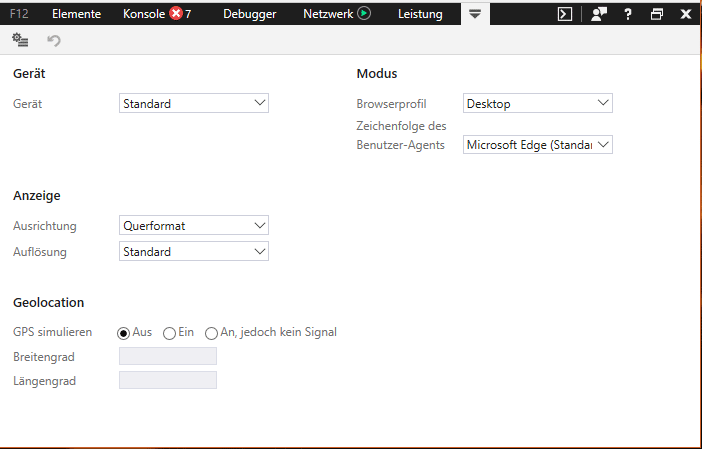
Besonders praktisch: Der „Device-Modus“ (Symbol eines Smartphones/Tablets in der Toolbar) zeigt euch sofort, wie eure Seite auf verschiedenen Geräten aussieht. Wählt aus über 20 vordefinierten Gerätetypen – vom iPhone 15 Pro Max bis zum Samsung Galaxy S24. Ihr könnt auch eigene Auflösungen definieren und zwischen Portrait- und Landscape-Modus wechseln.
Fehleranalyse in der Konsole
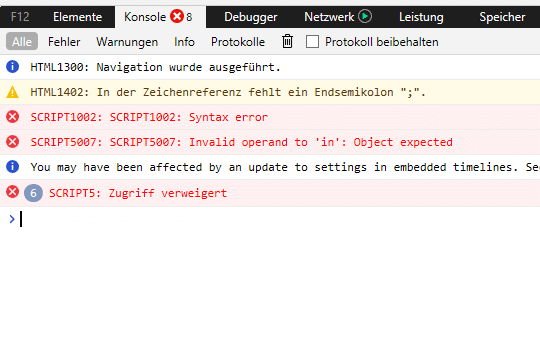
Der wichtigste Tab für Website-Betreiber ist die Konsole. Hier werden JavaScript-Fehler, fehlende Ressourcen und andere Probleme angezeigt. Eine saubere Website sollte hier keine roten Fehlermeldungen produzieren. Gelbe Warnungen sind meist unkritisch, aber rote Errors können die Funktionalität beeinträchtigen.
Besonders häufige Probleme: Fehlende Bilder (404-Errors), blockierte Ressourcen durch Content Security Policies oder veraltete JavaScript-Bibliotheken. Checkt auch die „Network“-Registerkarte – dort seht ihr, welche Dateien langsam laden oder ganz fehlen.
Performance-Check mit Lighthouse
Seit 2024 ist Googles Lighthouse-Tool direkt in Chrome und Edge integriert. Findet ihr im „Lighthouse“-Tab der Entwicklertools. Ein Klick auf „Generate report“ analysiert eure Seite nach Performance, Accessibility, Best Practices und SEO. Das Scoring von 0-100 zeigt sofort Verbesserungspotential.
Besonders wichtig: Die „Core Web Vitals“ – Googles offizielle Metriken für Nutzererfahrung. Schlechte Werte hier können euer Ranking verschlechtern. Lighthouse gibt konkrete Tipps, wie ihr Ladezeiten optimiert und Accessibility verbessert.
Firefox: Der Datenschutz-Champion
Firefox‘ Entwicklertools (ebenfalls F12) haben einige Alleinstellungsmerkmale. Der „Accessibility“-Inspector zeigt Barrieren für Menschen mit Behinderungen auf. Der „Storage“-Tab macht Cookies und LocalStorage transparent – ideal für DSGVO-Compliance.
Ein Firefox-Highlight: Der „Screenshot“-Button erstellt Vollbild-Screenshots eurer kompletten Seite, nicht nur des sichtbaren Bereichs. Perfekt für Dokumentation oder Kundenabnahmen.
Safari: Der Apple-Spezialist
Wer iPhone/iPad-Nutzer erreichen will, sollte Safari testen. Die Entwicklertools müssen erst aktiviert werden: Safari > Einstellungen > Erweitert > „Entwicklermenü in der Menüleiste anzeigen“. Dann findet ihr unter „Entwickeln“ alle wichtigen Tools.
Safaris Besonderheit: Ihr könnt echte iOS-Geräte per USB anschließen und deren Safari-Browser remote debuggen. Unverzichtbar für Mobile-Web-Entwicklung.
Moderne Test-Strategien
Nutzt die neuen CSS-Features wie Container Queries und Viewport Units – die Entwicklertools zeigen euch, wie sie wirken. Der „Computed“-Tab zeigt, welche CSS-Regeln tatsächlich angewendet werden.
Tipp für 2026: Testet auch den Dark Mode! Fast alle Browser unterstützen jetzt die Simulation über die Entwicklertools. Unter „Rendering“ oder „Emulation“ findet ihr „prefers-color-scheme“.
Automatisierung für Profis
Wer regelmäßig testet, sollte Browser-Erweiterungen wie „Web Developer“ oder „axe DevTools“ ausprobieren. Sie automatisieren wiederkehrende Checks und finden Probleme, die manuell übersehen werden.
Für kontinuierliche Integration gibt’s Tools wie Playwright oder Cypress, die eure Tests automatisch bei jedem Code-Update ausführen. Das geht aber über Bordmittel hinaus.
Praxis-Tipp: Systematisch vorgehen
Erstellt euch eine Checkliste: Desktop-Chrome, Mobile-Safari, Firefox mit Adblocker, Edge im Privacy-Modus. Testet eure wichtigsten User Journeys in jeder Kombination. Besonders kritisch: Kaufprozesse, Formulare und Login-Bereiche.
Vergesst nicht die Accessibility: Funktioniert alles nur mit Tastatur? Sind Kontraste ausreichend? Die Browser-Tools zeigen’s euch.
Mit diesen Bordmitteln deckt ihr 90% aller Website-Probleme auf – kostenlos und ohne Installation zusätzlicher Software.
Zuletzt aktualisiert am 24.02.2026



