


Der Schreibtisch ist auf einem PC oder Mac wie im wahren Leben der Ort, an dem ihr eben schnell mal etwas ablegt. „Eben schnell“ hat nur leider die Eigenschaft, dauerhafter zu sein, als der Begriff erwarten ließe. Schnell kommt das nächste abzulegende Objekt, und schon beginnt das Chaos. macOS bietet euch dazu seit Jahren eine elegante Lösung: die Stapel-Funktion, die auch unter macOS Ventura und Sonoma weiter optimiert wurde.
Die Idee dahinter ist genial einfach: Auf eurem normalen Schreibtisch geht ihr zum besseren Überblick auch dazu über, Stapel aus gleichartigen Dokumenten zu bilden. Das selbe versucht macOS mit den virtuellen Stapeln zu erreichen. Klickt mit der rechten Maustaste auf den Schreibtisch, dann auf Stapel verwenden.
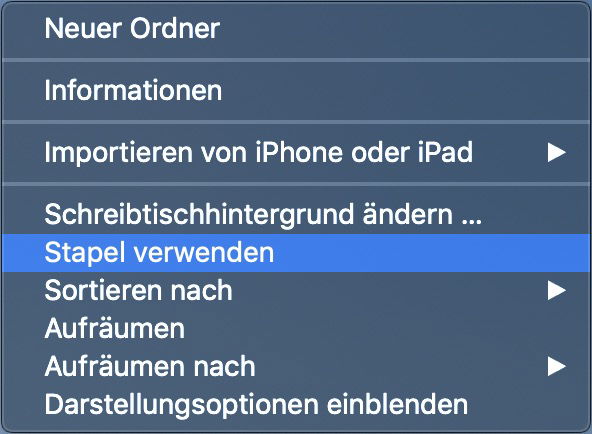
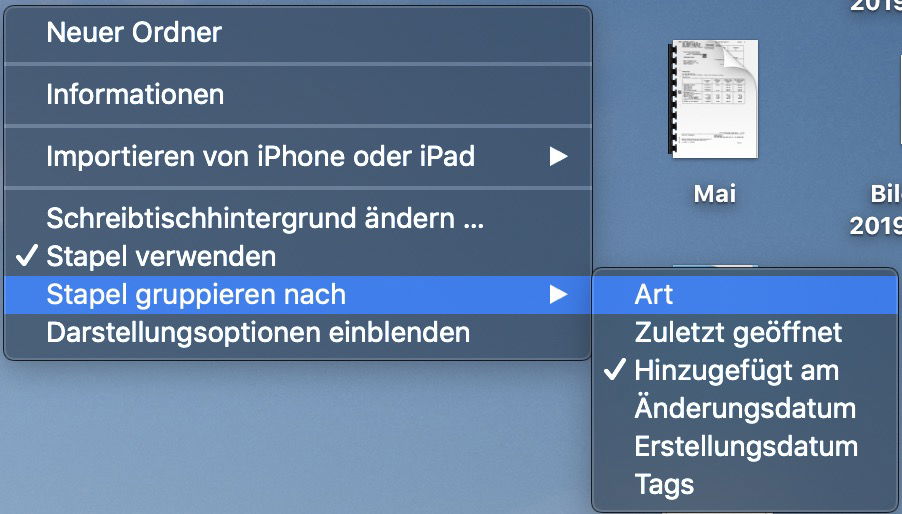
Im Standard sortiert macOS jetzt alle Elemente auf dem Desktop in Stapel, die nach dem Dateityp sortiert sind: Ein Stapel für die Dokumente, einer für die PDFs, einer für Bilder und so weiter. Das könnt ihr aber schnell ändern: Klickt wieder mit der rechten Maustaste auf den Schreibtisch, dann auf Stapel gruppieren nach.
Erweiterte Sortieroptionen für maximale Flexibilität
Ihr könnt nun verschiedene Sortierkriterien angeben. Legt ihr Dokumente nach Tagen ab? Dann wählt Änderungsdatum oder Erstellungsdatum. Wenn ihr euren Dateien Tags zuweist, dann könnt ihr diese auch als Stapelkriterium verwenden. Besonders praktisch ist die Sortierung nach Datum, wenn ihr täglich viele Downloads oder Screenshots sammelt.
Stapel in Aktion: So arbeitet ihr effizienter
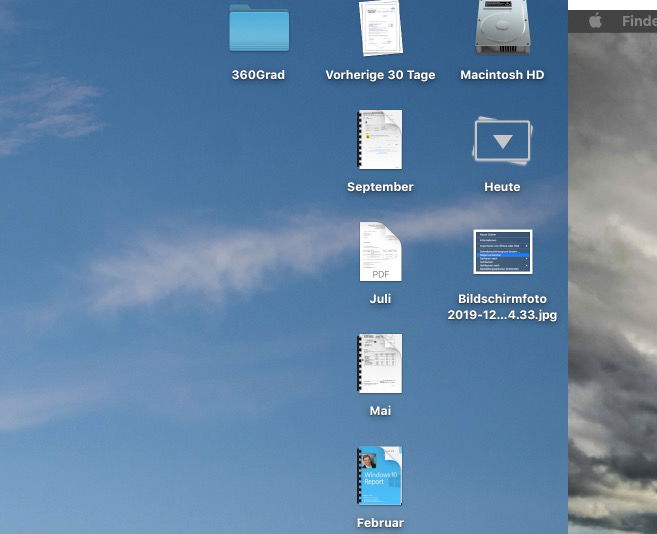
Sobald die Stapel aktiviert sind, passiert die Organisation automatisch. Ladet ihr ein neues PDF herunter, wandert es direkt in den PDF-Stapel. Macht ihr einen Screenshot, landet er im Bilder-Stapel. Um auf eine Datei zuzugreifen, klickt einfach auf den entsprechenden Stapel – er fächert sich auf und zeigt alle enthaltenen Dateien.
Besonders clever: macOS lernt mit. Verwendet ihr bestimmte Dateitypen häufiger, werden diese Stapel prominenter platziert. Die Stapel passen sich auch dynamisch an die Bildschirmauflösung an – auf einem 5K iMac habt ihr mehr Platz als auf einem MacBook Air.
Integration mit anderen macOS-Features
Die Stapel-Funktion arbeitet nahtlos mit anderen macOS-Features zusammen. Mit Spotlight könnt ihr direkt in Stapeln suchen, ohne sie erst aufzufächern. Die Handoff-Funktion erkennt Stapel zwischen verschiedenen Macs, sodass eure Desktop-Organisation geräteübergreifend konsistent bleibt.
Tags werden in den aktuellen macOS-Versionen noch intelligenter genutzt. Vergebt ihr beispielsweise den Tag „Projekt Alpha“ für verschiedene Dateitypen, erstellt macOS automatisch einen entsprechenden Stapel, unabhängig vom Dateityp.
Tipps für die optimale Nutzung
Für Power-User gibt es einige Tricks: Haltet die Wahltaste gedrückt, während ihr auf einen Stapel klickt, um ihn permanent aufzufächern. Mit cmd+Klick könnt ihr mehrere Dateien aus verschiedenen Stapeln gleichzeitig auswählen.
Besonders praktisch ist die Kombination mit der Kontinuität-Funktion: Fotografiert ihr Dokumente mit dem iPhone, landen sie automatisch im entsprechenden Stapel auf dem Mac-Desktop.
Stapel anpassen und optimieren
In den Systemeinstellungen unter „Schreibtisch & Bildschirmschoner“ findet ihr zusätzliche Optionen für die Stapel-Darstellung. Ihr könnt die Größe der Stapel-Icons anpassen und bestimmen, ob Dateinamen angezeigt werden sollen.
Für Fotografen und Designer besonders interessant: Stapel zeigen automatisch eine Vorschau der neuesten Datei. So seht ihr auf einen Blick, welches das letzte bearbeitete Bild war.
Zurück zur manuellen Kontrolle
Keine Sorge: Wenn ihr einmal einen Stapel gebildet habt und das für euch nicht mehr passt, dann könnt ihr problemlos wieder zurück zum manuellen Chaos eures Schreibtisches. Deaktiviert dazu einfach die Anordnung nach Stapeln über das beschriebene Kontextmenü.
Alternativ könnt ihr auch temporär einzelne Dateien aus Stapeln herausziehen, ohne die gesamte Stapel-Funktion zu deaktivieren. Zieht einfach eine Datei aus dem aufgefächerten Stapel an eine freie Stelle des Desktops.
Die Stapel-Funktion ist ein unterschätztes Tool für alle, die ihren Mac-Desktop effizienter nutzen wollen. Probiert verschiedene Sortierkriterien aus und findet heraus, was für euren Workflow am besten funktioniert.
Zuletzt aktualisiert am 02.03.2026



