

Manche Anwender bevorzugen immer die Maus für Eingaben am PC. Andere haben sich so an das Touchpad gewöhnt, dass sie es der Maus vorziehen. Dumm nur, wenn das Touchpad plötzlich bestimmte Funktionen nicht mehr ausführt oder ganz ausfällt. Als erstes schließt ihr eine Maus an, dann probiert ihr unsere Tipps!
Wenn ihr keine Maus zur Verfügung habt, startet den Rechner einmal neu. Das geht auch über die Tastatur: Drückt gleichzeitig Alt + Strg + Entf, da so oft die Tab-Taste, bis ihr auf dem Symbol mit dem Kreis und dem Strich in der Mitte angekommen seid. Drückt die Leertaste und geht mit den Pfeiltasten auf Neu Starten. Ein Drücken der Leertaste startet dann den Rechner neu. Viele Probleme sind damit schon gelöst.
Touchpad-Einstellungen in Windows 11 überprüfen
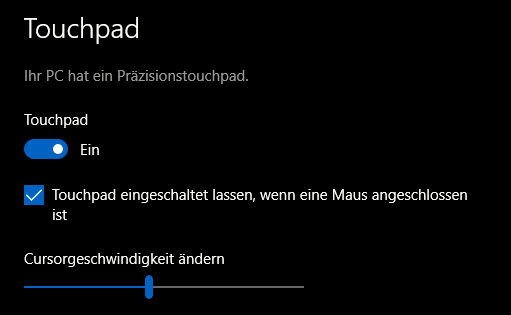
Wenn das Touchpad gar nicht funktioniert, dann kontrolliert ihr erst einmal, ob es überhaupt eingeschaltet ist. In Windows 11 tippt ihr „Touchpad“ in die Suchleiste ein und klickt auf Touchpad-Einstellungen. Alternativ geht ihr über Einstellungen > Bluetooth und Geräte > Touchpad. Das Touchpad sollte auf Ein stehen. Ebenfalls sollte Touchpad eingeschaltet lassen, wenn eine Maus angeschlossen ist aktiviert bleiben.
Erweiterte Touchpad-Funktionen konfigurieren
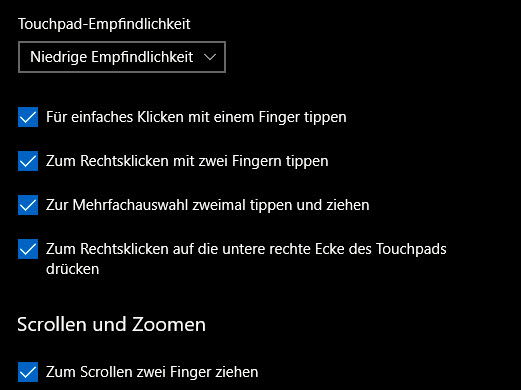
Moderne Windows 11-Touchpads bieten deutlich mehr Funktionen als früher. Falls nur bestimmte Gesten nicht funktionieren, schaut euch die Optionen im Einstellungsbereich genauer an:
Gesten mit drei Fingern: Standardmäßig könnt ihr mit drei Fingern zwischen Apps wechseln oder die Taskansicht öffnen. Diese Funktionen lassen sich individuell anpassen oder deaktivieren.
Gesten mit vier Fingern: Vier-Finger-Wischen nach oben öffnet die Taskansicht, nach unten minimiert alle Fenster. Diese Gesten könnt ihr ebenfalls nach euren Wünschen konfigurieren.
Klick-Einstellungen: Ihr könnt festlegen, ob ein Tippen auf das Touchpad einem Mausklick entspricht, wie empfindlich das Touchpad reagiert und ob Rechtsklicks in der unteren rechten Ecke aktiviert sind.
Treiber-Probleme beheben
Oft liegt das Problem am Touchpad-Treiber. Öffnet den Geräte-Manager (Rechtsklick auf das Windows-Symbol > Geräte-Manager) und schaut unter „Mäuse und andere Zeigegeräte“ nach eurem Touchpad. Bei Problemen erscheint oft ein gelbes Warndreieck.
Rechtsklickt auf das Touchpad und wählt „Treiber aktualisieren“. Windows sucht dann automatisch nach aktuellen Treibern. Falls das nicht hilft, könnt ihr den Treiber deinstallieren und den PC neu starten – Windows installiert dann einen Standard-Treiber.
Herstellerspezifische Software nutzen
Viele Laptop-Hersteller haben eigene Touchpad-Software:
Synaptics: Synaptics Pointing Device Driver bietet erweiterte Konfigurationsmöglichkeiten für Präzision und Gesten.
Precision Touchpad: Microsoft-zertifizierte Touchpads unterstützen Windows Precision Touchpad-Features direkt über die Windows-Einstellungen.
ELAN: ELAN-Touchpads haben oft eigene Konfigurationssoftware mit zusätzlichen Optionen.
Schaut in den vorinstallierten Programmen eures Laptops nach entsprechender Software oder ladet sie von der Herstellerwebsite herunter.
Hardware-Probleme ausschließen
Wenn alle Software-Lösungen versagen, könnte ein Hardware-Defekt vorliegen. Prüft zunächst, ob das Touchpad durch eine Tastenkombination deaktiviert wurde. Viele Laptops haben eine Fn-Taste in Kombination mit einer F-Taste (oft F7, F9 oder F12), um das Touchpad schnell ein- und auszuschalten.
Bei älteren Laptops kann sich das Touchpad auch durch Verschmutzung oder Feuchtigkeit seltsam verhalten. Reinigt die Oberfläche vorsichtig mit einem leicht feuchten Mikrofasertuch.
Windows-Troubleshooting nutzen
Windows 11 hat einen eingebauten Hardware-Troubleshooter. Geht zu Einstellungen > System > Problembehandlung > Weitere Problembehandlungen und sucht nach „Hardware und Geräte“. Dieses Tool kann automatisch Probleme erkennen und beheben.
Letzte Rettung: System zurücksetzen
Falls nichts hilft, könnt ihr Windows auf einen früheren Zeitpunkt zurücksetzen, als das Touchpad noch funktionierte. Sucht nach „Wiederherstellungspunkt“ und wählt einen Punkt vor dem Auftreten der Probleme aus.
In den meisten Fällen lassen sich Touchpad-Probleme aber schon mit den ersten Schritten lösen. Ein Neustart und die Überprüfung der Grundeinstellungen reichen oft aus, um wieder produktiv arbeiten zu können.
Zuletzt aktualisiert am 28.02.2026



