


Je größer die Menge der E-Mails ist, die ihr täglich in euren Posteingang bekommt, desto mehr Zeit raubt euch das. Viele dieser E-Mails sind unwichtig und können entweder direkt gelöscht, archiviert oder in einen Ordner eingeordnet werden. Diese am häufigsten benutzten Aktionen fasst Outlook in den so genannten Schnellaktionen zusammen – und die könnt ihr komplett nach euren Bedürfnissen anpassen!
Jede E-Mail hat in der Übersicht zwei kleine Symbole für die Schnellaktionen. Diese seht ihr rechts oben über dem Datum, wenn ihr den Mauszeiger auf eine E-Mail bewegt und dort haltet. Im Standard ist dies Löschen und Kennzeichnen/Kennzeichen löschen.

Die wirkliche Power der Schnellaktionen entfaltet sich aber erst, wenn ihr sie an euren Workflow anpasst. Microsoft hat diese Funktion in den letzten Jahren deutlich ausgebaut. Mittlerweile stehen euch zahlreiche vordefinierte Aktionen zur Verfügung, die weit über das simple Löschen hinausgehen.
Schnellaktionen anpassen – so geht’s
Wenn ihr beispielsweise oft E-Mails in einen bestimmten Ordner verschiebt, dann klickt mit der rechten Maustaste auf eine beliebige E-Mail. Im sich öffnenden Menü klickt ihr auf Schnelle Aktionen festlegen. Ihr könnt nun aus einer erweiterten Auswahlliste für beide Aktionen auswählen, was Outlook durch einen Klick auf das jeweilige Symbol ausführen soll.
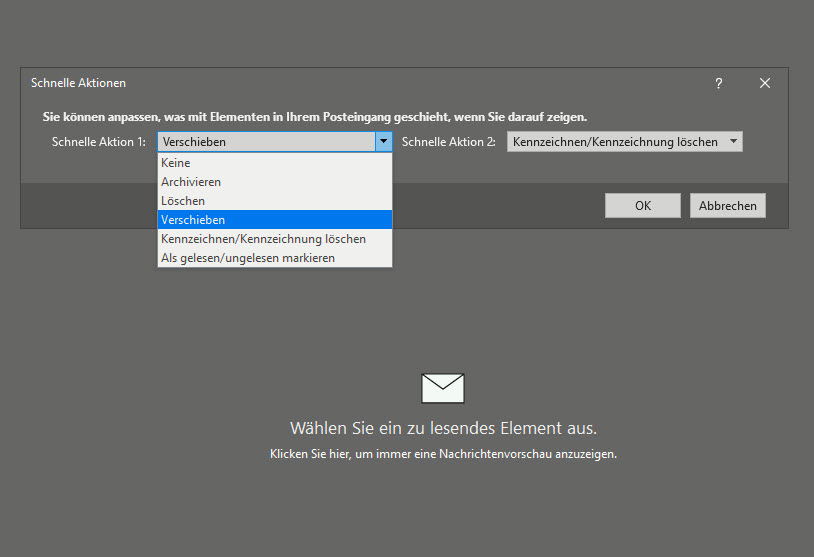
Neue Aktionsmöglichkeiten in Outlook 2026
Microsoft hat die verfügbaren Schnellaktionen deutlich erweitert. Zu den klassischen Optionen wie Löschen, Kennzeichnen und In Ordner verschieben sind neue hinzugekommen:
- In „Fokussiert“ oder „Sonstige“ verschieben: Nutzt die KI-gestützte Posteingang-Sortierung
- Als Aufgabe erstellen: Verwandelt E-Mails direkt in Microsoft To Do-Aufgaben
- Termin erstellen: Erstellt automatisch einen Kalendereintrag basierend auf dem E-Mail-Inhalt
- An OneNote senden: Archiviert wichtige E-Mails direkt in euren Notizbüchern
- Weiterleiten an: Leitet E-Mails automatisch an vordefinierte Kontakte weiter
- Kategorisieren: Weist E-Mails automatisch Farb-Kategorien zu
- Als gelesen/ungelesen markieren: Praktisch für Newsletter oder Notifications
Smart Actions mit KI-Unterstützung
Besonders spannend sind die neuen KI-gestützten Smart Actions, die Microsoft 2025 eingeführt hat. Diese analysieren den Inhalt eurer E-Mails und schlagen passende Aktionen vor. Bekommt ihr beispielsweise eine E-Mail mit einem Terminvorschlag, erscheint automatisch die Option „Termin erstellen“. Bei Rechnungen wird „In Finanzen-Ordner verschieben“ vorgeschlagen.
Diese intelligenten Vorschläge lernen aus eurem Verhalten und werden mit der Zeit immer präziser. Ihr findet sie in den Einstellungen unter „Intelligente Schnellaktionen“.
Schnellaktionen für verschiedene Kontotypen
Je nachdem, ob ihr Outlook mit einem Microsoft 365-Konto, Gmail oder einem anderen E-Mail-Provider nutzt, stehen euch unterschiedliche Aktionen zur Verfügung. Microsoft 365-Nutzer haben Zugriff auf die vollständige Palette, während andere Anbieter teilweise eingeschränkt sind.
Produktivitäts-Tipp: Workflow-basierte Konfiguration
Statt die Standard-Schnellaktionen zu nutzen, überlegt euch, welche beiden Aktionen ihr am häufigsten mit E-Mails durchführt. Für viele sind das:
– „In Archiv verschieben“ statt löschen – so bleiben E-Mails auffindbar
– „Als Aufgabe erstellen“ – verwandelt E-Mails in To-Dos
Für Projektmanager könnte es sinnvoll sein, eine Aktion für „In Projekt-Ordner verschieben“ und eine für „An Team weiterleiten“ zu konfigurieren.
Mobile App synchronisiert mit
Ein großer Vorteil: Eure konfigurierten Schnellaktionen werden automatisch mit der Outlook Mobile App synchronisiert. Das funktioniert allerdings nur bei Microsoft 365-Konten vollständig. Bei anderen Anbietern sind die Funktionen teilweise eingeschränkt.
Nach einem Klick auf OK ändert sich sofort die Anordnung der Symbole in der Mail-Anzeige und die neue Zuweisung kann genutzt werden. Die Zeitersparnis ist enorm: Statt mehrere Klicks für häufige Aktionen zu benötigen, reicht ein einziger Klick.
Keyboard-Shortcuts nicht vergessen
Profis kombinieren Schnellaktionen mit Tastaturkürzeln. Drückt „Entf“ zum Löschen, „Strg+Shift+1“ zum Kennzeichnen oder „Strg+Shift+V“ zum Verschieben in einen Ordner. Diese Shortcuts funktionieren auch mit euren angepassten Schnellaktionen.
Die Schnellaktionen sind ein mächtiges Tool zur E-Mail-Automatisierung, das viele Outlook-Nutzer noch nicht voll ausschöpfen. Mit der richtigen Konfiguration spart ihr täglich mehrere Minuten – Zeit, die sich über das Jahr gesehen zu Stunden summiert.
Zuletzt aktualisiert am 26.02.2026



