


Bei einer Recherche im Internet treffen Sie auf alle möglichen Webseiten, die Ihr Interesse wecken. Um hier keine Fundstelle zu verpassen bietet Microsoft Edge die Sammlungen an, in denen Sie die Seiten und sogar einzelne Elemente ablegen können. Je mehr Seiten und Sammlungen Sie angelegt haben, desto unübersichtlich kann das werden. Hier könnt ihr regelmäßig aufräumen. Wir zeigen euch, wie das geht!
Sammlungen in Microsoft Edge: Mehr als nur Lesezeichen
Die Sammlungen-Funktion in Microsoft Edge hat sich seit ihrer Einführung zu einem mächtigen Werkzeug für die digitale Organisation entwickelt. Anders als einfache Lesezeichen erlauben euch Sammlungen, ganze Webseiten-Bereiche, Bilder, Texte und sogar Videos zu speichern – perfekt für umfangreiche Recherchen oder Projekte.
Um eure Sammlungen aufzurufen, klickt ihr auf das Symbol mit dem Pluszeichen und dem dahinter schräg stehenden Quadrat in der oberen Symbolleiste. Edge öffnet dann eine Seitenleiste auf der rechten Seite, in der alle eure Sammlungen übersichtlich aufgelistet sind.
Sammlungen verwalten und organisieren
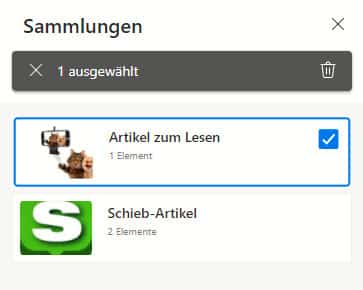
Mit der Zeit sammeln sich schnell dutzende Sammlungen an. Hier ist systematisches Aufräumen angesagt. Um eine komplette Sammlung zu löschen, klickt ihr auf das kleine Kästchen links neben dem Sammlungsnamen. Dadurch wird die Sammlung markiert und es erscheint ein Papierkorb-Symbol über der Sammlungsliste. Ein Klick darauf entfernt die gesamte Sammlung unwiderruflich.
Für einzelne Elemente innerhalb einer Sammlung geht ihr anders vor: Öffnet zunächst die gewünschte Sammlung durch einen Klick darauf. Dann fahrt ihr mit der Maus über das Element, das ihr entfernen möchtet. Rechts erscheint ein kleines X-Symbol – ein Klick darauf löscht nur dieses spezifische Element.
Sammlungen umbenennen und strukturieren
Um eure Sammlungen besser zu organisieren, könnt ihr sie jederzeit umbenennen. Klickt dazu einfach auf den Namen einer Sammlung – dieser wird dann direkt editierbar und ihr könnt einen aussagekräftigeren Namen vergeben. Besonders bei umfangreichen Recherchen solltet ihr von Anfang an präzise Namen wählen, etwa „Urlaub Sizilien 2026“ statt nur „Urlaub“.
Neue Features und Verbesserungen
Microsoft hat die Sammlungen-Funktion kontinuierlich ausgebaut. Seit 2025 könnt ihr Sammlungen auch direkt in Microsoft 365-Anwendungen wie Word oder PowerPoint exportieren. Besonders praktisch: Die KI-Integration hilft dabei, ähnliche Inhalte automatisch zu kategorisieren und Duplikate zu erkennen.
Außerdem lassen sich Sammlungen jetzt mit anderen Edge-Nutzern teilen – ideal für Teamarbeit oder gemeinsame Projekte. Dazu klickt ihr auf die drei Punkte neben einer Sammlung und wählt „Teilen“. Ihr könnt dann einen Link generieren oder die Sammlung direkt per E-Mail versenden.
Tipps für effiziente Sammlungsnutzung
Erstellt thematische Hauptsammlungen und nutzt aussagekräftige Namen. Statt „Interessant“ wählt lieber „Webdesign Trends 2026“ oder „Kochrezepte Italien“. So findet ihr eure Inhalte später schneller wieder.
Nutzt auch die Notiz-Funktion: Zu jedem gespeicherten Element könnt ihr eigene Kommentare hinzufügen. Das hilft später beim Wiederfinden und Einordnen der Inhalte.
Regelmäßiges Aufräumen ist entscheidend: Prüft monatlich eure Sammlungen und entfernt veraltete oder nicht mehr relevante Inhalte. Das hält euer System übersichtlich und performant.
Fazit: Ordnung ist das halbe Leben
Gut organisierte Sammlungen sparen Zeit und Nerven. Mit den beschriebenen Methoden behaltet ihr auch bei umfangreichen Recherchen den Überblick. Die kontinuierliche Pflege eurer Sammlungen zahlt sich langfristig aus – sowohl für private als auch berufliche Projekte.
Zuletzt aktualisiert am 25.02.2026



