


Auch wenn Excel die Tabellenkalkulation von Office ist, könnt ihr direkt in Word professionelle Tabellen erstellen. Das ist oft praktischer, als zwischen verschiedenen Programmen zu wechseln. Word hat seine Tabellenfunktionen in den letzten Jahren deutlich ausgebaut und bietet mittlerweile überraschend mächtige Tools für ansprechende Tabellen.
Zum Einfügen einer Tabelle klickt ihr in Word in der Registerkarte Einfügen auf das Symbol Tabelle. Word zeigt euch eine interaktive Matrix, in der ihr die Dimension der Tabelle – Zeilen und Spalten – festlegen könnt. Die Vorschau wird dabei live im Dokument angezeigt, was das Dimensionieren deutlich erleichtert. Alternativ wählt ihr „Tabelle einfügen“ für präzise Zahlenangaben oder „Tabelle zeichnen“ für völlig individuelle Strukturen.
Intelligente Tabellengestaltung mit KI-Unterstützung
Seit 2024 unterstützt euch Word bei der Tabellengestaltung mit KI-Features. Das Tool erkennt automatisch Datentypen und schlägt passende Formatierungen vor. Wenn ihr beispielsweise Zahlen eingebt, bietet Word automatisch Währungsformate oder Prozentdarstellungen an. Bei Datumswerten werden verschiedene Datumsformate vorgeschlagen.
Besonders praktisch: Die neue „Smart Tables“-Funktion kann eure Daten analysieren und Inkonsistenzen aufspüren. Schreibfehler in wiederkehrenden Begriffen werden automatisch erkannt und zur Korrektur vorgeschlagen.
Professionelle Beschriftungen und Referenzen
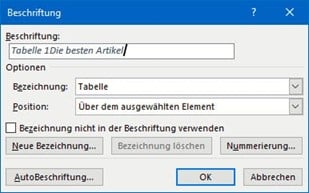
Eine Tabelle braucht einen aussagekräftigen Titel. Statt diesen manuell zu formatieren, markiert ihr die Tabelle und klickt in der Registerkarte Referenzen auf Beschriftung einfügen. Die Nummerierung erfolgt automatisch – perfekt für längere Dokumente mit mehreren Tabellen.
Unter Bezeichnung wählt ihr zwischen „Tabelle“, „Abbildung“ oder erstellt eigene Kategorien. Die Position der Beschriftung lässt sich flexibel anpassen. Besonders nützlich: Word erstellt automatisch ein Tabellenverzeichnis, wenn ihr mehrere beschriftete Tabellen habt.
Moderne Designoptionen und Vorlagen
Words Tabellen-Design hat sich erheblich verbessert. Die neuen Tabellenformatvorlagen orientieren sich an aktuellen Design-Trends und sind deutlich zeitgemäßer geworden. Sobald ihr eine Tabelle erstellt habt, erscheint automatisch die Registerkarte Tabellentools mit den Untermenüs „Entwurf“ und „Layout“.
Unter „Entwurf“ findet ihr moderne Farbschemata, die sich automatisch an euer Dokumentdesign anpassen. Die „Dunkler Modus“-Designs sind besonders für digitale Dokumente attraktiv. Neu sind auch die „Gradient“-Stile mit sanften Farbverläufen.
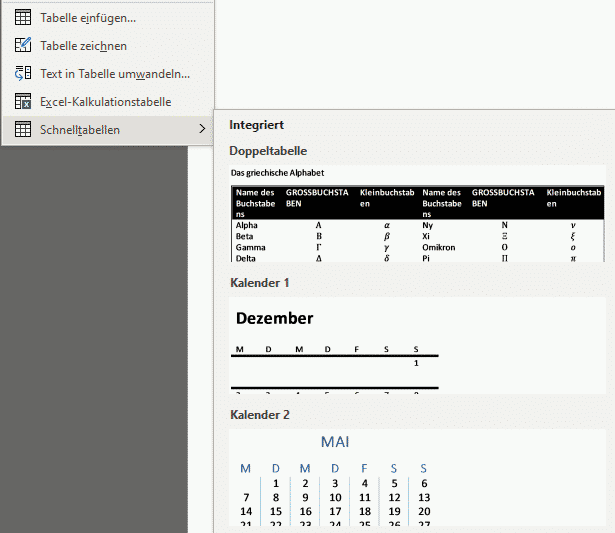
Für den schnellen Einstieg klickt ihr beim Erstellen einer Tabelle auf Schnelltabellen. Diese vorgefertigten Layouts sind für typische Anwendungsfälle optimiert – von Projektplänen über Budgetübersichten bis hin zu Vergleichstabellen.
Erweiterte Funktionen für Power-User
Word kann mittlerweile auch einfache Berechnungen in Tabellen durchführen. Über „Layout“ > „Formel“ fügt ihr Summen, Durchschnitte oder andere Berechnungen ein. Die Syntax orientiert sich an Excel, bleibt aber deutlich einfacher.
Praktisch für Präsentationen: Tabellen lassen sich jetzt direkt als Grafik exportieren oder in andere Office-Anwendungen übertragen, ohne das Formatierung verloren geht. Die neue „Als Bild kopieren“-Funktion erstellt hochauflösende Grafiken eurer Tabellen.
Mobile Optimierung und Collaboration
Ein großer Vorteil von Word-Tabellen: Sie funktionieren nahtlos in der mobilen Word-App. Tabellen passen sich automatisch an kleinere Bildschirme an, ohne dass ihr manuell nacharbeiten müsst. Bei der Zusammenarbeit mit anderen können alle Beteiligten gleichzeitig an Tabellen arbeiten – Änderungen werden in Echtzeit synchronisiert.
Die Integration mit Microsoft Teams macht Tabellen zu echten Collaboration-Tools. Kommentare lassen sich direkt an Zellen anhängen, Änderungsvorschläge werden visuell hervorgehoben.
Tipps für bessere Tabellen
Achtet auf konsistente Formatierung: Nutzt die Formatvorlagen statt manueller Formatierung. Das spart Zeit und sorgt für einheitliches Aussehen. Die „Erste Spalte“ und „Erste Zeile“-Optionen im Entwurfs-Tab heben Header automatisch hervor.
Für große Datenmengen aktiviert die Option „Kopfzeilen wiederholen“ – so bleiben eure Spaltenüberschriften auch bei mehrseitigen Tabellen sichtbar. Die automatische Anpassung der Spaltenbreite an den Inhalt spart viel manuelle Arbeit.
Zuletzt aktualisiert am 23.02.2026



