

Windows 11 ist mittlerweile seit über vier Jahren auf dem Markt, doch viele ältere PCs bleiben nach wie vor außen vor. Microsoft hat die Hardwareanforderungen zwar mehrfach nachgebessert, aber die Hürden sind immer noch hoch. Wenn ihr Windows 11 auf einem älteren Rechner installieren wollt, gibt es bewährte Wege dorthin – allerdings mit Kompromissen.
Was hat sich bei den Systemanforderungen getan?
Seit der Einführung 2021 hat Microsoft die Mindestanforderungen für Windows 11 mehrfach überarbeitet. Stand 2026 sind die Kernpunkte geblieben: TPM 2.0, Secure Boot und ein relativ aktueller Prozessor. Die CPU-Liste wurde zwar erweitert, aber Prozessoren älter als etwa 2018 bleiben meist ausgeschlossen.
Besonders ärgerlich: Viele PCs, die technisch problemlos Windows 11 bewältigen könnten, scheitern an diesen künstlichen Barrieren. Ein Core i7 der 7. Generation läuft Windows 11 genauso flüssig wie ein unterstützter Prozessor – Microsoft blockiert ihn trotzdem.
Der klassische Weg: ISO-Installation
Der bewährteste Trick funktioniert auch 2026 noch: Statt über Windows Update zu aktualisieren, ladet ihr die Windows 11 ISO direkt von Microsoft herunter und startet eine Neuinstallation. Dabei umgeht ihr die Kompatibilitätsprüfung komplett.
So geht’s:
1. Windows 11 ISO von der offiziellen Microsoft-Seite herunterladen
2. Bootfähigen USB-Stick erstellen (mit Tools wie Rufus)
3. Von USB booten und Windows 11 installieren
4. Bei der Installation werden die Hardwareanforderungen nicht geprüft
Der Haken: Alle Daten und Programme sind weg. Ihr müsst alles neu einrichten.
Registry-Hack für In-Place-Upgrade
Eine elegantere Lösung ist der Registry-Hack, der auch 2026 funktioniert. Damit könnt ihr ein direktes Update von Windows 10 auf 11 durchführen, ohne Daten zu verlieren.
Öffnet die Registry (regedit) und navigiert zu:
HKEY_LOCAL_MACHINESYSTEMSetupMoSetup
Erstellt dort einen neuen DWORD-Wert namens „AllowUpgradesWithUnsupportedTPMOrCPU“ und setzt ihn auf 1. Nach einem Neustart sollte Windows Update Windows 11 anbieten – auch auf nicht unterstützter Hardware.
Rufus macht’s noch einfacher
Das beliebte Tool Rufus hat 2024 ein praktisches Feature bekommen: Beim Erstellen eines Windows 11 Installations-USB könnt ihr direkt die Hardwareanforderungen entfernen lassen. Einfach die entsprechende Option ankreuzen, und Rufus modifiziert die ISO automatisch.
Damit umgeht ihr TPM-, Secure Boot- und CPU-Checks elegant, ohne manuell in der Registry herumzufummeln.
Was funktioniert, was nicht?
Die Erfahrungen der letzten Jahre zeigen: Windows 11 läuft auf den meisten „inkompatiblen“ PCs problemlos. Selbst ohne TPM 2.0 oder mit älteren CPUs gibt es kaum Performance-Einbußen oder Stabilitätsprobleme.
Was ihr beachten solltet:
– Mindestens 4 GB RAM (besser 8 GB)
– UEFI statt Legacy BIOS
– Etwa 64 GB freier Speicherplatz
– DirectX 12-kompatible Grafikkarte
Features wie Windows Hello oder bestimmte Sicherheitsfunktionen arbeiten ohne TPM eingeschränkt, aber der Alltag läuft normal.
Updates und Support-Status
Ein wichtiger Punkt: Auch auf „inoffiziell“ installierten Systemen kommen die Windows Updates an. Microsoft blockiert diese nicht aktiv. Allerdings gibt es keine Garantie, dass das so bleibt.
Bei größeren Feature-Updates kann es vorkommen, dass die Kompatibilitätsprüfung wieder zuschlägt. Dann müsst ihr den Installations-Trick wiederholen oder auf manuelle ISO-Updates ausweichen.
Alternativen zu Windows 11
Falls euch der Aufwand zu groß ist: Windows 10 bekommt noch bis Oktober 2025 offiziellen Support. Danach bietet Microsoft kostenpflichtige Extended Security Updates an – zunächst für Privatnutzer zu moderaten Preisen.
Linux-Distributionen wie Ubuntu oder Linux Mint sind ebenfalls eine Überlegung wert. Sie laufen auch auf alter Hardware flüssig und werden kontinuierlich mit Updates versorgt.
Lohnt sich der Aufwand?
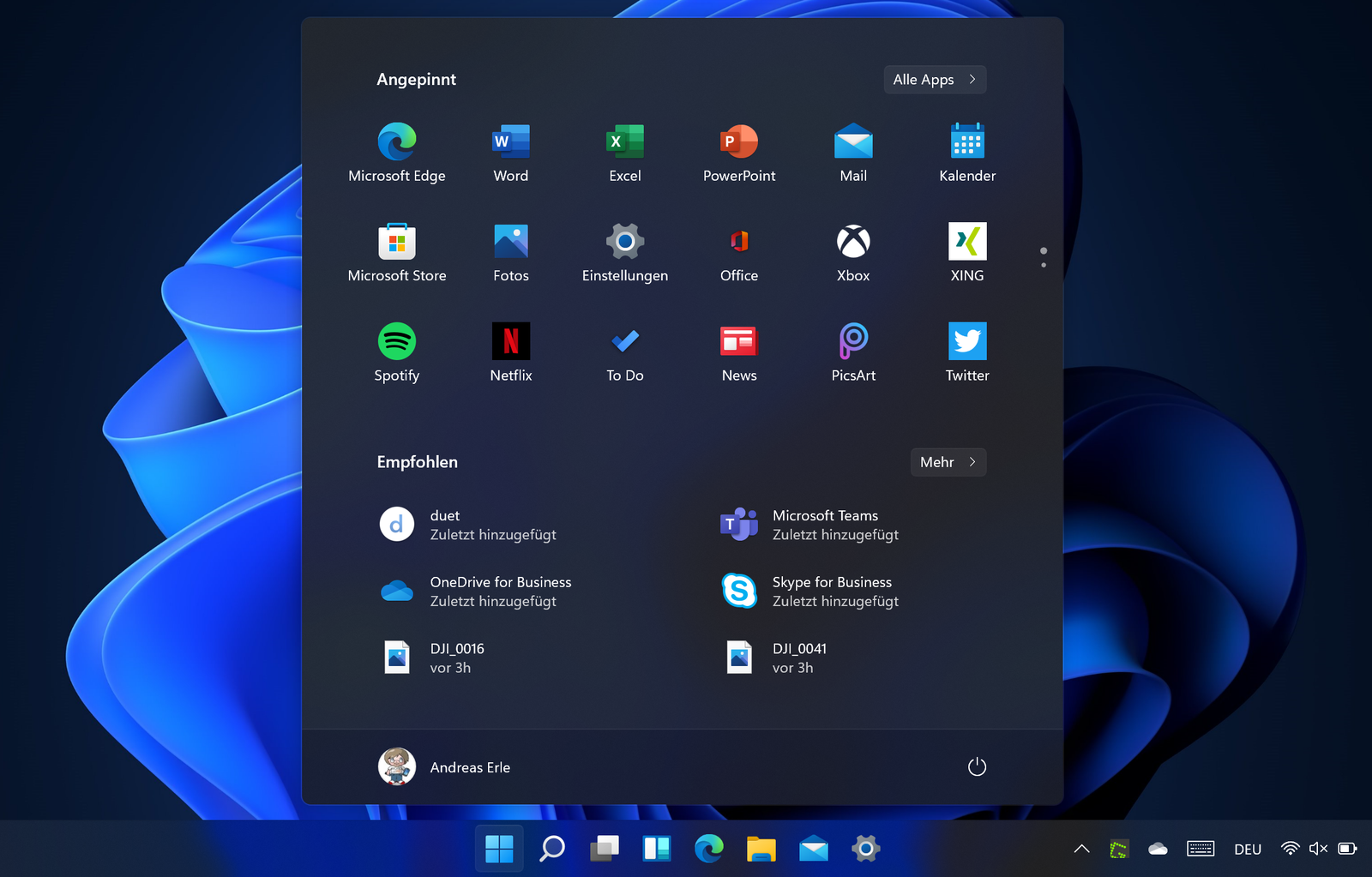
Windows 11 bringt durchaus praktische Neuerungen: Das überarbeitete Startmenü, verbesserte Multitasking-Features, bessere Microsoft Teams-Integration und regelmäßige Funktions-Updates. Für viele reichen aber auch die Features von Windows 10 völlig aus.
Wenn ihr experimentierfreudig seid und Windows 11 ausprobieren wollt, sind die beschriebenen Methoden einen Versuch wert. Im schlimmsten Fall könnt ihr immer noch zu Windows 10 zurückkehren.
Zuletzt aktualisiert am 23.02.2026



