

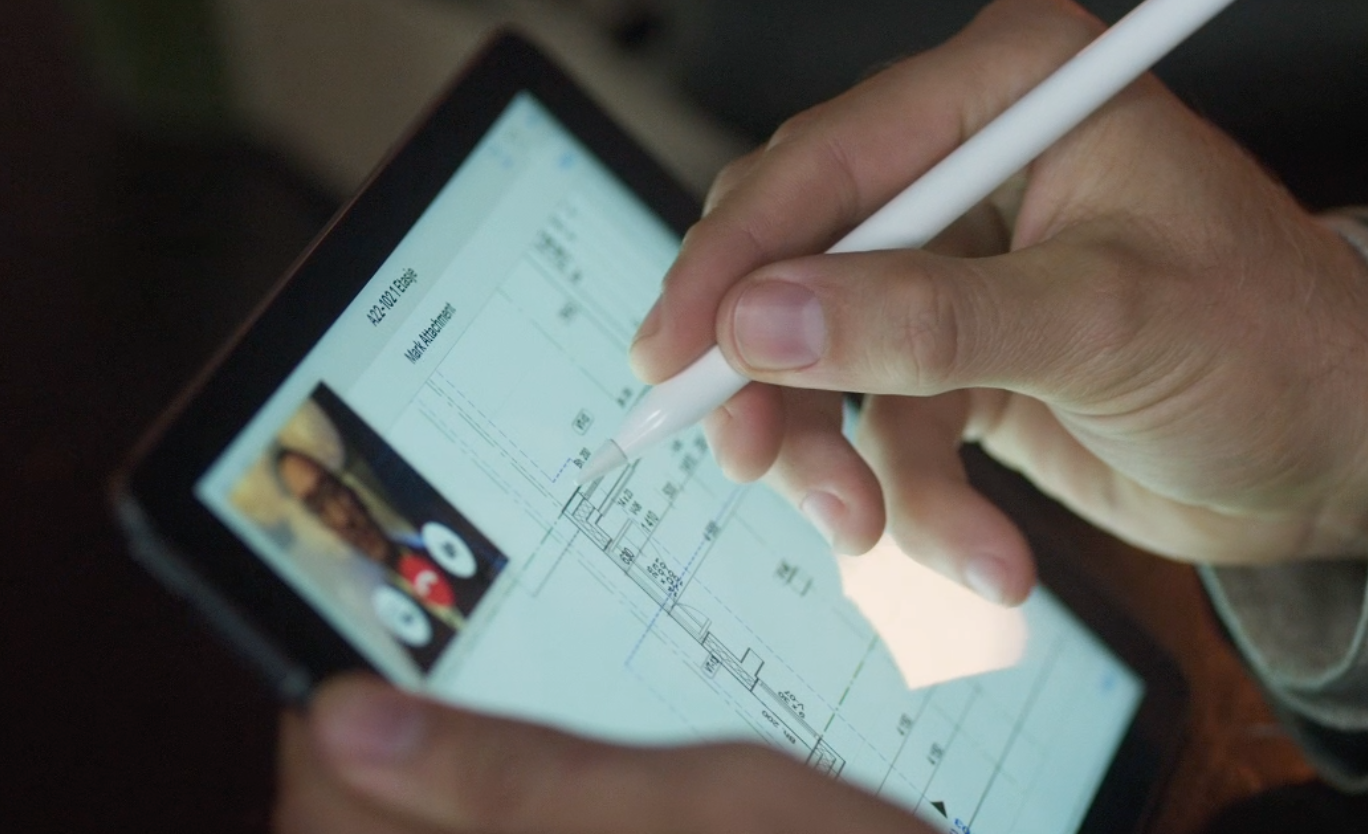
Bei den iPads nehmen die Ränder ab und damit die Bildschirmgrößen zu. Grund genug, über die Verwendung mehrerer Apps nebeneinander nachzudenken. Mit iPadOS (ehemals iOS für iPads) hat Apple das Multitasking kontinuierlich weiterentwickelt – und bietet mittlerweile deutlich mehr Möglichkeiten als noch vor wenigen Jahren.
Die Split View genannte Funktion ist das Herzstück des iPad-Multitaskings und funktioniert heute intuitiver denn je. Sie ermöglicht es, zwei Apps gleichzeitig nebeneinander zu verwenden – perfekt für produktive Workflows wie das Kopieren von Texten zwischen Apps, das Vergleichen von Dokumenten oder das gleichzeitige Surfen und Notizen machen.
So aktiviert ihr Split View
Die Split View ist nicht in allen Apps verfügbar, sondern nur in solchen, die diese Funktion auch unterstützen. Das liegt daran, dass die Darstellung einer App auf nur einem Teil des Bildschirms eine Neuverteilung der Inhalte erfordert. Sonst würdet ihr die Informationen gar nicht mehr finden. Bei unterstützenden Apps seht ihr am oberen Bildschirmrand drei kleine Punkte – das ist euer Einstiegspunkt.

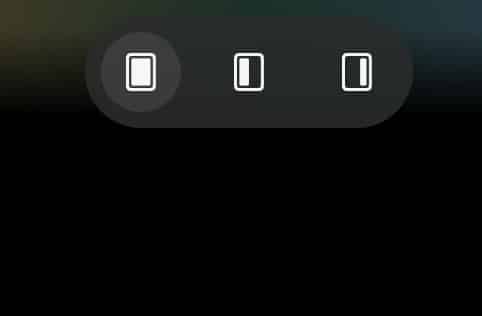
Wenn ihr darauf tippt, dann seht ihr die Optionen für die Darstellung der App: Als Vollbild, als linke von zwei Apps oder als rechte von zwei Apps. Tippt die gewünschte Option an – die App wird dann in die entsprechende Form gebracht.
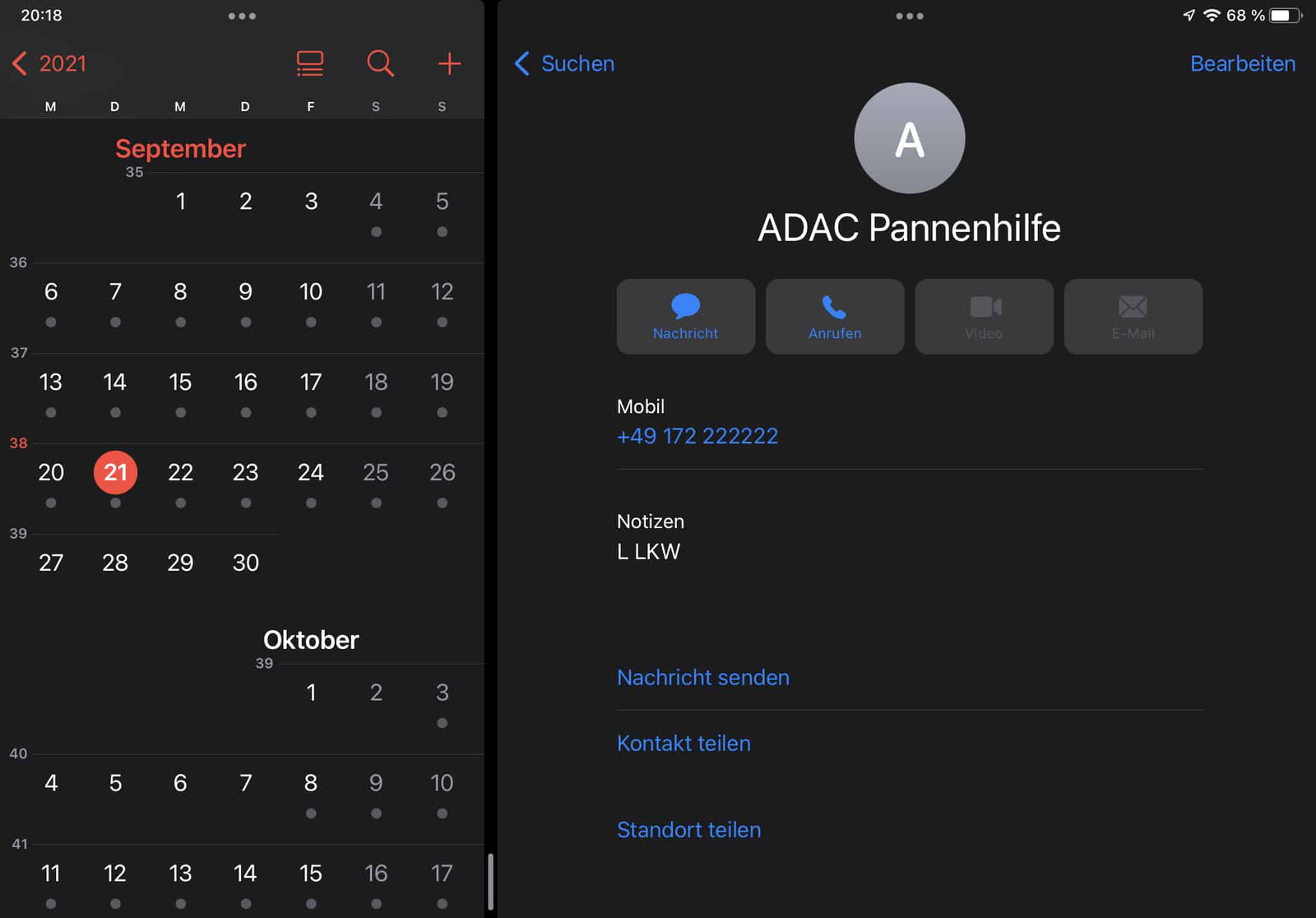
Verfahrt ebenso mit der zweiten App. Auch die muss die Split View-Darstellung unterstützen. Ist das der Fall, dann werden beide Apps nebeneinander angeordnet. In der Mitte findet ihr einen Strich, mit dem ihr zwischen der schmalen und der breiten Ansicht wechseln könnt – zumindest im Hochformat.
Alternative Aktivierung über das Dock
Es gibt noch einen zweiten, oft schnelleren Weg: Öffnet das Dock durch Wischen vom unteren Bildschirmrand nach oben. Haltet dann eine App aus dem Dock gedrückt und zieht sie an den linken oder rechten Bildschirmrand. Die aktuell geöffnete App teilt sich automatisch den Platz mit der neuen.
Stage Manager – Die Evolution des Multitaskings
Seit iPadOS 16 gibt es mit Stage Manager eine noch mächtigere Alternative zu Split View. Diese Funktion, verfügbar auf iPads mit M1- oder M2-Chip, ermöglicht es, mehrere App-Gruppen zu organisieren und zwischen ihnen zu wechseln. Ihr könnt bis zu vier Apps in einer Gruppe haben und mehrere Gruppen gleichzeitig verwalten.
Stage Manager aktiviert ihr in den Einstellungen unter „Startbildschirm & Multitasking“. Die Funktion zeigt eure aktiven Apps als überlappende Fenster an der linken Seite des Bildschirms an – ähnlich wie bei einem Desktop-Computer.
Tipps für effektives Multitasking
Damit Split View und Stage Manager wirklich produktiv werden, hier einige bewährte Strategien:
• Nutzt Split View für zusammenhängende Aufgaben: E-Mail und Kalender, Safari und Notizen, oder zwei verschiedene Dokumente
• Die Größenverhältnisse lassen sich durch Ziehen des mittleren Balkens anpassen – experimentiert, bis ihr die optimale Aufteilung gefunden habt
• Viele Apps bieten spezielle Split View-Features: Safari zeigt beispielsweise Tabs anders an, Mail komprimiert die Seitenleiste
• Bei externen Tastaturen funktionieren Tastenkombinationen wie Command+Tab auch im Split View-Modus
Kompatibilität und Grenzen
Nicht alle Apps unterstützen Split View gleich gut. Während Apple-eigene Apps und die meisten großen Apps wie Microsoft Office, Adobe-Programme oder Google-Apps perfekt funktionieren, haben manche kleinere Apps Probleme mit der geteilten Darstellung.
Besonders Spiele sind oft nicht kompatibel – was auch Sinn macht, da sie meist die volle Aufmerksamkeit und den kompletten Bildschirm benötigen.
Split View beenden
Zum Beenden des Split View-Modus könnt ihr eine der Apps einfach wieder ins Vollbild bringen, indem ihr erneut auf die drei Punkte tippt und die Vollbild-Option wählt. Alternativ zieht ihr den mittleren Balken ganz nach links oder rechts – die App auf dieser Seite verschwindet dann.
Fazit
Split View hat das iPad von einem reinen Konsumgerät zu einem echten Produktivitätswerkzeug gemacht. In Kombination mit einer externen Tastatur und dem Apple Pencil wird das iPad zu einer ernsthaften Alternative zum Laptop – zumindest für viele Anwendungsbereiche. Die kontinuierlichen Verbesserungen von Apple zeigen: Das Unternehmen nimmt das iPad als Arbeitsgerät ernst.
Zuletzt aktualisiert am 23.02.2026



