


Windows 11 zeigt sich auch 2026 von seiner besten Seite – allerdings verstecken sich manche Einstellungen an neuen Orten. Ihr wollt den generischen Namen eures PCs endlich durch etwas Sinnvolles ersetzen? Hier erfahrt ihr, wie das in den neuesten Windows 11-Versionen funktioniert.
Der PC-Name ist weit mehr als nur eine belanglose Bezeichnung: Er fungiert als eindeutige Netzwerk-Identifikation, erscheint in geteilten Ordnern, bei Remote-Verbindungen und hilft euch dabei, eure Geräte im Heimnetzwerk auseinanderzuhalten. Windows 11 generiert standardmäßig wenig kreative Namen wie „DESKTOP-A7X3F2G“ oder „LAPTOP-B9K5M1P“ – für ein Gerät mag das noch gehen, aber bei mehreren PCs, Notebooks und Tablets wird es schnell unübersichtlich.
Der klassische Weg über die System-Einstellungen
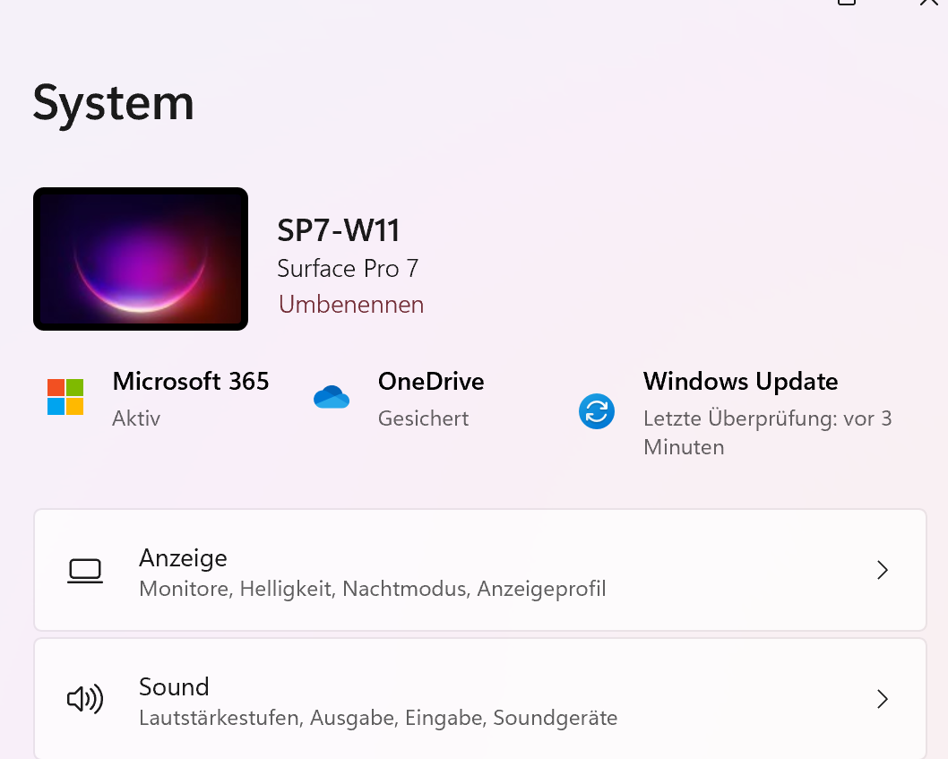
Um eurem PC unter Windows 11 eine aussagekräftige Bezeichnung zu verpassen, öffnet ihr die Einstellungen über das Zahnrad-Symbol im Startmenü oder die Tastenkombination Windows + I. Navigiert dann zu System – hier findet ihr ganz oben den aktuellen Gerätenamen. Ein Klick auf Umbenennen öffnet das Eingabefeld.
Bei der Namenswahl seid ihr nicht völlig frei: Windows 11 akzeptiert nur Buchstaben, Zahlen und Bindestriche. Leerzeichen, Umlaute und andere Sonderzeichen sind tabu. Außerdem darf der Name maximal 15 Zeichen lang sein und muss im lokalen Netzwerk eindeutig bleiben. Nach der Eingabe prüft Windows die Verfügbarkeit und fordert euch zu einem Neustart auf – erst danach ist die Änderung vollständig aktiv.
Schneller geht’s über die Systemsteuerung
Profis greifen oft zur klassischen Systemsteuerung, die auch unter Windows 11 noch existiert. Gebt einfach „sysdm.cpl“ in die Suchleiste ein und drückt Enter. Im Tab „Computername“ findet ihr den Button „Ändern“ – hier könnt ihr nicht nur den PC-Namen anpassen, sondern bei Bedarf auch die Arbeitsgruppe wechseln.
PowerShell für Kommandozeilen-Fans
Wer es noch direkter mag, nutzt die PowerShell. Mit dem Befehl „Rename-Computer -NewName ‚NeuerName‘ -Restart“ erledigt ihr alles in einem Rutsch. Das „-Restart“-Flag sorgt automatisch für den nötigen Neustart. Besonders praktisch, wenn ihr mehrere Rechner per Skript umbenennen wollt.
Moderne Alternativen und Cloud-Integration
Seit den neuesten Windows 11-Updates (Version 23H2 und später) integriert Microsoft verstärkt Cloud-Funktionen. Geräte, die mit einem Microsoft-Konto oder Azure AD verbunden sind, synchronisieren ihre Namen automatisch mit der Cloud. Das erleichtert die Verwaltung in Unternehmen erheblich – Administratoren können PC-Namen zentral über das Microsoft 365 Admin Center vergeben.
Was bei der Namenswahl zu beachten ist
Ein durchdachter PC-Name zahlt sich langfristig aus. Bewährt haben sich Systeme wie „Vorname-Gerätetyp“ (Anna-Laptop, Tom-Desktop) oder Kombinationen aus Standort und Funktion (Wohnzimmer-HTPC, Büro-Workstation). In Unternehmen sind oft standardisierte Schemas üblich, die Abteilung, Standort und laufende Nummer kombinieren.
Vermeidet Namen, die Rückschlüsse auf Sicherheitsaspekte zulassen – „Admin-PC“ oder „Server-Backup“ sind Einladungen für potenzielle Angreifer. Auch zu persönliche Informationen haben im PC-Namen nichts zu suchen.
Troubleshooting und häufige Probleme
Manchmal schlägt die Umbenennung fehl – meist liegt das an Netzwerkkonflikten oder laufenden Programmen. Schließt alle Anwendungen, trennt VPN-Verbindungen und stellt sicher, dass der gewünschte Name wirklich verfügbar ist. Bei hartnäckigen Problemen hilft oft ein Blick in die Windows-Ereignisanzeige.
In Domänen-Umgebungen benötigt ihr möglicherweise Administratorrechte oder müsst den Computer erst aus der Domäne entfernen, umbenennen und dann wieder hinzufügen.
Fazit: Kleine Änderung, große Wirkung
Ein aussagekräftiger PC-Name mag wie eine Kleinigkeit erscheinen, erleichtert aber den Alltag erheblich – besonders in vernetzten Umgebungen. Die Umbenennung unter Windows 11 ist denkbar einfach und in wenigen Minuten erledigt. Investiert die Zeit und gebt euren Geräten Namen, die wirklich Sinn ergeben.
Zuletzt aktualisiert am 23.02.2026



