

Backups sind wichtig. Sind Rechner oder Festplatte defekt, dann erlauben sie eine schnelle Wiederherstellung, beispielsweise durch TimeMachine am Mac. Manche Dateien sollen aber nicht ins Backup. So schliesst Ihr sie aus!
TimeMachine ist die integrierte Backup-Lösung von Apple. Die lässt sich auf lokalen USB- oder Thunderbolt-Festplatten, aber auch auf Netzwerkfestplatten (NAS) wie denen von QNAP oder Synology einrichten. Mit macOS Sequoia 15.3 und neuer funktioniert TimeMachine noch reibungsloser mit modernen NAS-Systemen und unterstützt jetzt auch SMB-Shares mit erweiterten Sicherheitsfeatures.
Auch deren Kapazität ist nicht unbegrenzt, und so macht es Sinn, die Dateien aus dem Backup auszuschliessen, die nicht wirklich dort benötigt werden. Besonders bei den heute üblichen großen Medienbibliotheken, 4K-Videos oder umfangreichen Entwicklungsprojekten kann das schnell mehrere Terabytes sparen.
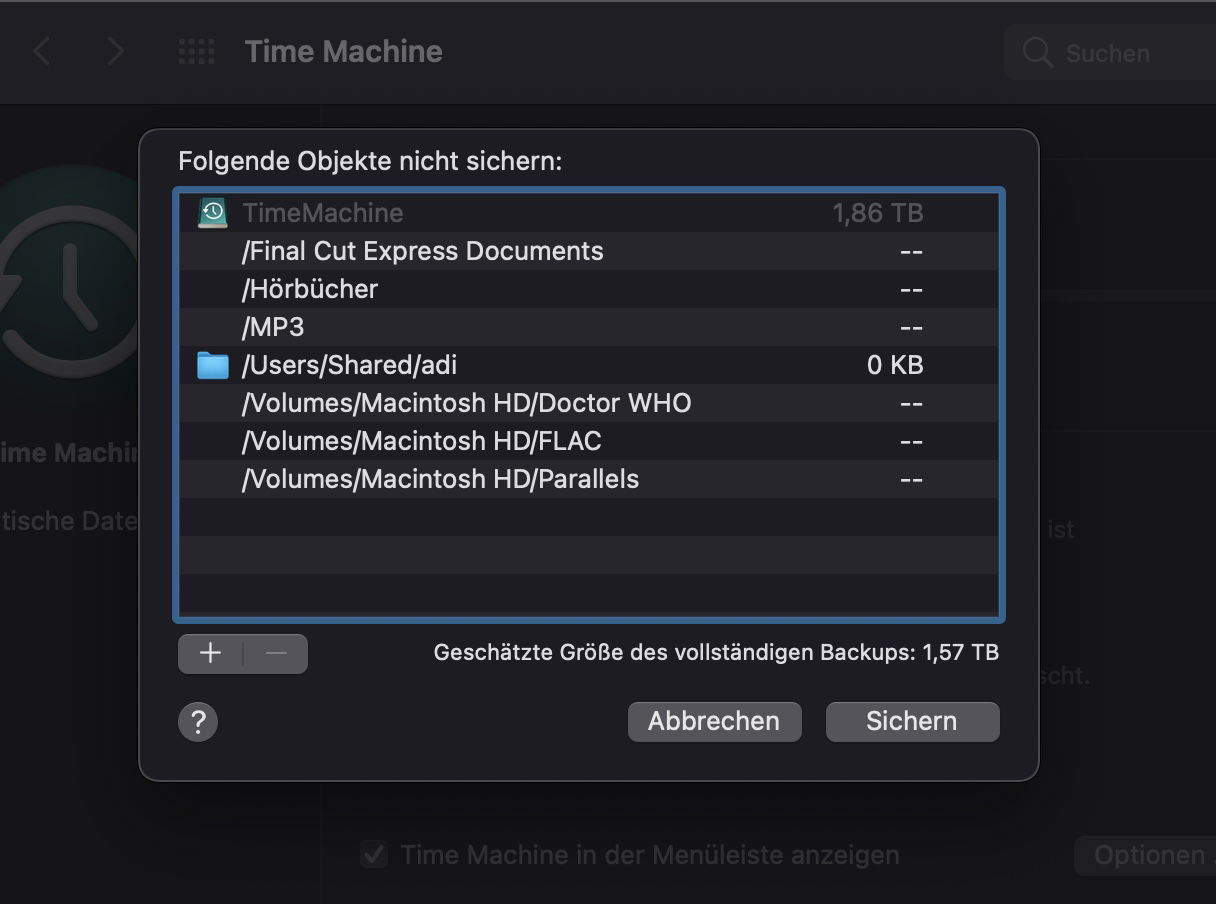
Dateien und Ordner ausschließen – so geht’s:
Klickt in der Menüleiste von macOS auf das TimeMachine-Symbol > Systemeinstellung „Time Machine“ öffnen oder öffnet TimeMachine in den Systemeinstellungen von macOS. In macOS Sonoma und neuer findet ihr TimeMachine in den Systemeinstellungen unter „Allgemein“. Klickt dann auf Optionen. Im Übersichtsfenster seht Ihr alle aus den Time Machine-Backups ausgeschlossenen Dateien.
Um nun weitere Dateien oder Ordner auszuschließen, klickt auf das +. Fügt dann im sich öffnenden Finder die Elemente hinzu und klickt dann auf Ausschließen. Der Vorgang funktioniert auch per Drag & Drop – zieht einfach Ordner direkt in das Ausschluss-Fenster.
Um ausgeschlossene Dateien wieder ins Backup aufzunehmen, markiert in der Liste den Eintrag dafür und klickt dann auf das –. Bestätigt das Entfernen und schon wird sie in die Sicherung aufgenommen.
Was solltet ihr typischerweise ausschließen?
- Download-Ordner: Temporäre Dateien, die ihr jederzeit erneut herunterladen könnt
- Cache-Ordner: ~/Library/Caches und ähnliche Systempfade
- Virtuelle Maschinen: Parallels- oder VMware-Images fressen oft hunderte GB
- Docker-Container: Entwicklungsumgebungen lassen sich schnell neu aufsetzen
- Große Medienprojekte: 4K-Videomaterial, das separat gesichert ist
- Cloud-synchronisierte Ordner: Dropbox, OneDrive oder Google Drive Inhalte
- Spielebibliotheken: Steam-, Epic Games- oder andere Gaming-Ordner
- Temporäre Entwicklungsfiles: node_modules, .git-Repositories mit großen Binärdateien
Profi-Tipp für Entwickler:
Seit macOS Monterey könnt ihr auch mit Terminal-Befehlen arbeiten. Der Befehl tmutil addexclusion /pfad/zum/ordner schließt Verzeichnisse direkt aus, ohne die GUI zu nutzen. Mit tmutil listexclusions seht ihr alle ausgeschlossenen Pfade.
Intelligente Ausschlüsse seit macOS Ventura:
Apple hat TimeMachine intelligenter gemacht. Das System erkennt automatisch bestimmte temporäre Dateitypen und große, nicht-kritische Files. In den erweiterten Optionen könnt ihr diese „Smart Exclusions“ aktivieren oder deaktivieren.
Speicherplatz überwachen:
Nutzt regelmäßig die TimeMachine-Übersicht, um zu sehen, wie viel Backup-Speicher noch verfügbar ist. Bei modernen SSDs mit mehreren TB ist das weniger kritisch, aber bei älteren Backup-Laufwerken solltet ihr im Blick behalten, wann alte Backups automatisch gelöscht werden.
Netzwerk-Backups optimieren:
Bei NAS-Backups über WLAN macht es besonders Sinn, große Dateien auszuschließen, die sich selten ändern. Das beschleunigt nicht nur das Backup, sondern belastet auch euer Netzwerk weniger. TimeMachine überträgt seit macOS Big Sur Änderungen effizienter und komprimiert Daten besser.
Ausschlüsse testen:
Nach dem Konfigurieren der Ausschlüsse startet ein manuelles Backup über das TimeMachine-Menü. Ihr seht dann direkt, wie viel Speicherplatz ihr gespart habt. Die nächsten automatischen Backups laufen deutlich schneller.
Denkt daran: Backup-Strategien sollten regelmäßig überprüft werden. Was heute unwichtig scheint, könnt ihr morgen doch brauchen. Lieber einmal zu viel gesichert als wichtige Daten verloren.
Zuletzt aktualisiert am 22.02.2026



