

Die Kacheln von Windows sind Geschichte, vielen Anwendern fehlt allerdings deren Informationsgehalt. Dafür hat Windows 11 die Widgets, mit denen Ihr viele Informationen zusammenführen könnt!
Widgets – Was ist das?
Widgets sind keine neue Erfindung. Wenn Ihr ein Smartphone mit Android oder iOS nutzt, dann kennt Ihr die: Kleine Informationsfelder, die aktuelle Informationen aus den einzelnen Programmen enthalten: Wetter, Nachrichten, Warnungen, all das könnt Ihr auf dem Handy auf den Startbildschirmen anzeigen lassen. Die Inhalte aktualisieren sich regelmäßig, entweder beim Vorliegen neuer Inhalte oder in festen Abständen.
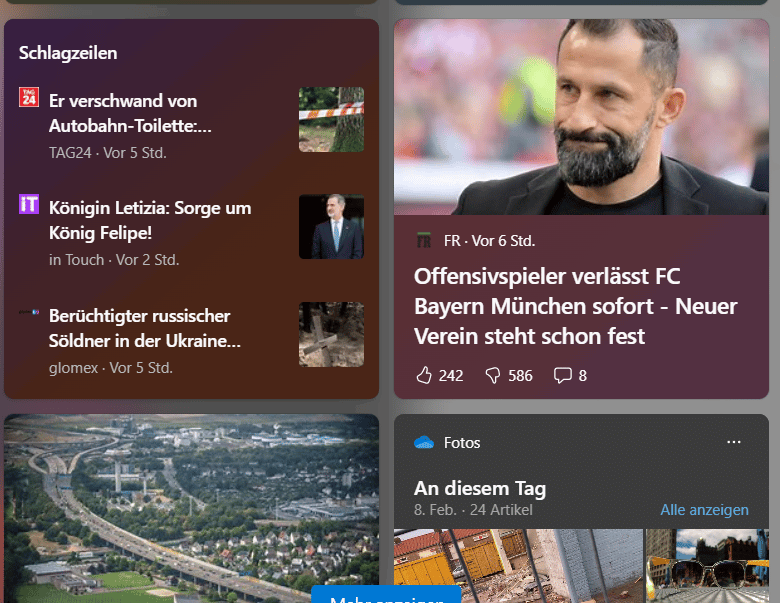
- In Windows wäre die Nutzung von Widgets auf dem Desktop eher störend, darum verstecken sich diese im sogenannten Widget Board (im Deutschen eher unschön „Widget-Tafel“ genannt).
- Die öffnet Ihr durch Drücken von Windows + W oder Wischen von links nach rechts über den Bildschirm.
- Alternativ klickt Ihr auf das Wetter-Symbol links in der Taskbar – das ist seit Windows 11 23H2 der standardmäßige Widget-Auslöser.
Die Evolution der Widgets in Windows 11
Microsoft hat die Widget-Funktionen seit der Einführung von Windows 11 kontinuierlich erweitert. Was ursprünglich als einfache Informationspanels startete, hat sich zu einem mächtigen Dashboard entwickelt. Mit den Updates 2024 und 2025 kamen personalisierte KI-Empfehlungen dazu, die basierend auf euren Arbeitsgewohnheiten relevante Inhalte vorschlagen.
Besonders praktisch: Die Integration mit Microsoft 365 ermöglicht es, wichtige E-Mails, anstehende Teams-Meetings und geteilte Dokumente direkt im Widget Board zu sehen. Für Gaming-Enthusiasten zeigt das Xbox-Widget jetzt auch Game Pass-Empfehlungen und den Status der Freunde an.
Widgets – Erweitern des Widget Boards
Windows bringt schon im Standard eine Vielzahl an Widgets mit, die auf dem Widget Board angeordnet sind. Damit aber natürlich nicht genug: Ihr könnt weitere hinzufügen und bestehende entfernen bzw. verändern. Das Angebot hat sich seit 2023 deutlich erweitert – mittlerweile stehen über 30 verschiedene Widgets zur Verfügung.
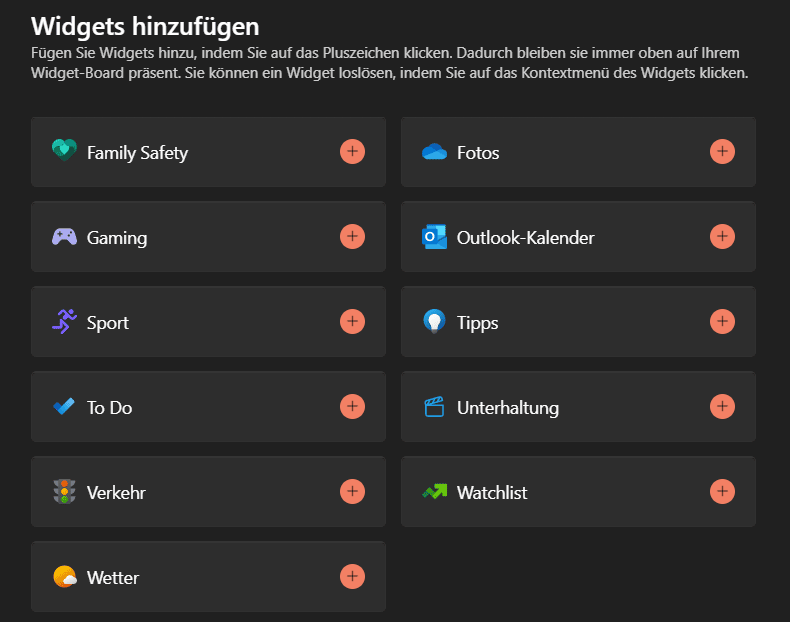
- Öffnet das Widget Board durch Drücken von Windows + W oder Wischen von links nach rechts über den Bildschirm.
- Klickt auf das Plus-Zeichen oben rechts, um die Übersicht der verfügbaren Widgets zu öffnen.
- Die Widgets sind jetzt in Kategorien unterteilt: Produktivität, Entertainment, News, Social Media und Lifestyle.
- Klickt auf das Plus-Zeichen neben der Kategorie, dann wird das Widget eingefügt und bekommt einen Haken in der Übersicht.
- Um ein Widget zu bewegen, greift es mit der Maus und bewegt es an die Zielposition.
- Neue Widgets können jetzt auch in der Größe angepasst werden – wählt zwischen Klein, Mittel und Groß.
Personalisierung und KI-Features
Das Widget Board lernt mit der Zeit eure Gewohnheiten und passt sich automatisch an. Die KI-gestützte Personalisierung analysiert, welche Inhalte ihr häufig nutzt, und priorisiert diese entsprechend. Das bedeutet: Relevante Nachrichten erscheinen weiter oben, weniger interessante Inhalte rücken nach hinten.
Besonders clever: Das System erkennt eure Arbeitszeiten und zeigt entsprechend produktivitätsbezogene oder eher entspannende Inhalte an. Morgens stehen berufliche E-Mails und Kalendertermine im Fokus, abends Entertainment und soziale Medien.
Integration mit Drittanbieter-Apps
Ein großer Fortschritt ist die Öffnung für Drittanbieter-Widgets. Beliebte Apps wie Spotify, WhatsApp, Discord und Adobe Creative Cloud bieten mittlerweile eigene Widgets an. Diese zeigen euch den aktuell gespielten Song, ungelesene Nachrichten oder den Fortschritt eurer Projekte.
Die Installation erfolgt direkt über den Microsoft Store – sucht nach „Widgets“ und ihr findet eine wachsende Auswahl an Erweiterungen.
Entfernen von Widgets
Nicht alle Widgets sind für Euch wertvoll, und manchmal wollt Ihr sie deshalb loswerden. Microsoft hat hier nachgebessert: Deutlich mehr Widgets lassen sich mittlerweile komplett entfernen als zum Launch von Windows 11. Selbst die hartnäckigen News-Widgets könnt ihr jetzt dauerhaft ausblenden.
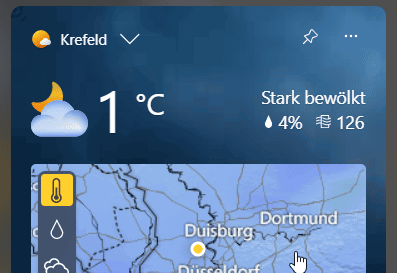
- Um ein Widget zu entfernen, das das anbietet, klickt auf die Stecknadel oben rechts im Widget. Das Widget verschwindet automatisch, die anderen Widgets rücken auf.
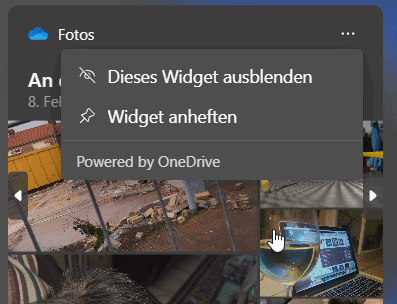
- Für hartnäckige Widgets klickt auf die drei Punkte oben rechts im Widget, dann auf Dieses Widget ausblenden.
- Neu: In den Widget-Einstellungen (erreichbar über das Zahnrad-Symbol) könnt ihr jetzt auch komplett deaktivieren, welche Kategorien überhaupt angezeigt werden sollen.
- Über „Widget-Vorschläge deaktivieren“ verhindert ihr, dass Windows automatisch neue Widgets hinzufügt.
Performance und Akkulaufzeit
Ein häufiger Kritikpunkt war der Ressourcenverbrauch der Widgets. Microsoft hat hier deutlich optimiert: Die Widget-Engine verbraucht jetzt rund 40% weniger RAM und CPU-Zeit als bei der ersten Version. Bei Laptops verlängert sich die Akkulaufzeit spürbar, wenn ihr nicht benötigte Widgets deaktiviert.
Tipp: In den Energieoptionen könnt ihr einstellen, dass Widgets im Akkubetrieb weniger häufig aktualisiert werden oder ganz pausieren.
Fazit: Widgets als zentrale Informationszentrale
Die Widgets in Windows 11 haben sich von einem netten Gimmick zu einer durchaus nützlichen Funktion entwickelt. Richtig konfiguriert, bieten sie einen schnellen Überblick über alle wichtigen Informationen, ohne dass ihr einzelne Apps öffnen müsst. Die KI-gestützte Personalisierung macht sie mit der Zeit immer relevanter.
Probiert verschiedene Konfigurationen aus – die perfekte Widget-Zusammenstellung ist sehr individuell und hängt von euren Arbeitsgewohnheiten ab.
Zuletzt aktualisiert am 19.02.2026



