

Bücher, Zeitschriften, Handbücher und Dokumente aller Art werden heute überwiegend als PDF-Dateien veröffentlicht. Ob Fachbuch, Magazin oder E-Book – das PDF-Format ist nach wie vor der Standard für elektronische Publikationen. Zum Lesen dieser Dateien nutzen viele den kostenlosen Adobe Acrobat Reader.
Wer längere PDF-Dokumente liest, kennt das Problem: Ihr öffnet ein umfangreiches E-Book mit mehreren hundert Seiten, lest bis Seite 127, schließt die Datei – und beim nächsten Öffnen landet ihr wieder auf Seite 1. Zusätzlich sind auch alle Anzeigeeinstellungen wie Zoomstufe oder Ansichtsmodus zurückgesetzt. Richtig nervig, wenn ihr dann jedes Mal manuell zur richtigen Stelle navigieren müsst.
Die versteckte Funktion für automatisches Merken
Adobe Acrobat Reader verfügt über eine praktische, aber oft übersehene Funktion: Das Programm kann sich für jede PDF-Datei merken, an welcher Stelle ihr aufgehört habt zu lesen. Beim erneuten Öffnen springt es dann automatisch zu genau dieser Seite – und stellt auch die Zoomstufe und andere Anzeigeeinstellungen wieder her, die ihr beim Schließen verwendet habt.
Diese Funktion ist standardmäßig oft deaktiviert, lässt sich aber mit wenigen Klicks einschalten. Sobald sie aktiv ist, merkt sich Adobe Reader für jedes geöffnete PDF-Dokument individuell die Position, an der ihr zuletzt wart.
So aktiviert ihr die Funktion
Um die automatische Wiederherstellung der Leseposition einzuschalten, öffnet zunächst Adobe Acrobat Reader. Falls das Programm noch nicht läuft, könnt ihr es einfach starten, indem ihr auf irgendeine PDF-Datei doppelklickt.
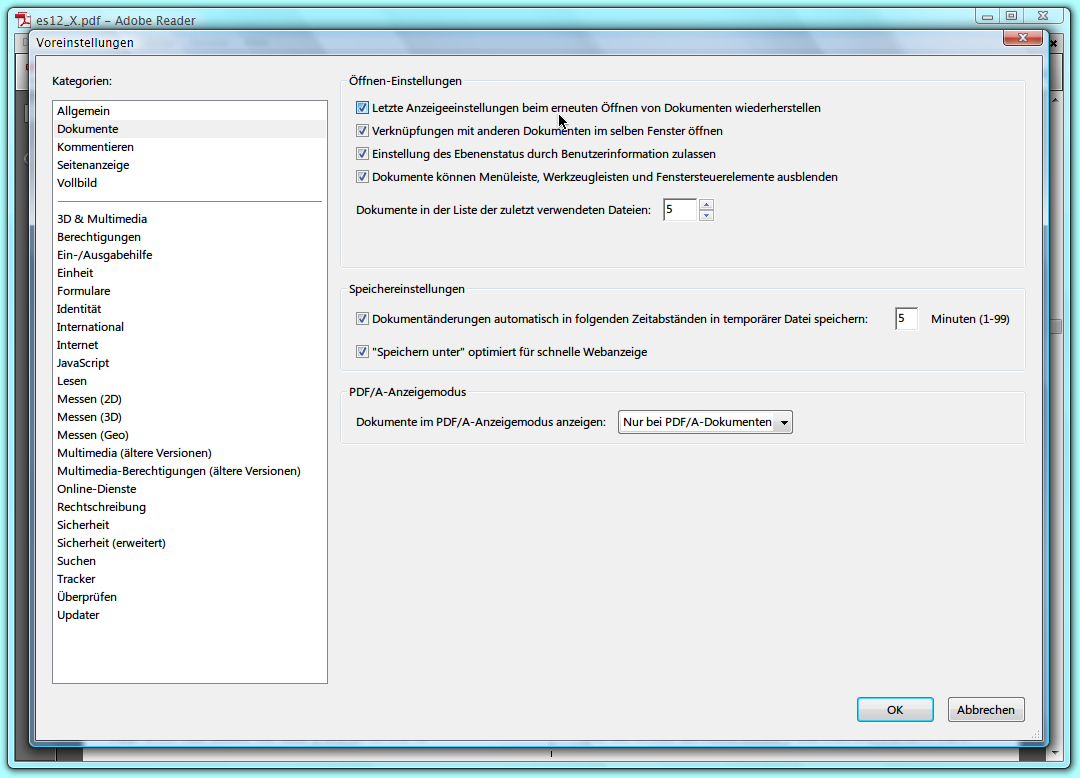
In der Menüleiste klickt ihr auf „Bearbeiten“ und wählt dann „Voreinstellungen…“ (in einigen Versionen auch „Einstellungen“). Alternativ könnt ihr unter Windows auch die Tastenkombination Strg+K verwenden, auf dem Mac Cmd+K.
Im Voreinstellungen-Dialog wechselt ihr in der linken Seitenleiste zum Bereich „Dokumente“. Dort findet ihr relativ weit oben die Option „Letzte Anzeigeeinstellungen beim erneuten Öffnen von Dokumenten wiederherstellen“. Setzt hier ein Häkchen und bestätigt mit „OK“.
Was genau wird gespeichert?
Die Funktion merkt sich nicht nur die Seitenzahl, sondern auch weitere Einstellungen:
- Die aktuelle Seitenzahl, auf der ihr euch befunden habt
- Die Zoomstufe (z.B. 150% oder „An Seitenbreite anpassen“)
- Die Ansichtsart (Einzelseite, fortlaufend, Doppelseite etc.)
- Die Position auf der Seite, wenn ihr nach unten gescrollt habt
Diese Informationen werden für jedes PDF-Dokument separat gespeichert. Das bedeutet: Ihr könnt gleichzeitig mehrere E-Books lesen, und Adobe Reader merkt sich für jede Datei individuell, wo ihr aufgehört habt.
Alternativen und moderne PDF-Reader
Während Adobe Acrobat Reader nach wie vor sehr verbreitet ist, gibt es mittlerweile interessante Alternativen, die teilweise schlankere und schnellere Lösungen bieten. Programme wie Foxit Reader, Sumatra PDF oder PDF-XChange Editor bringen die Funktion zum Merken der Leseposition häufig schon standardmäßig aktiviert mit.
Auch Browser wie Chrome, Edge oder Firefox können PDFs mittlerweile direkt öffnen – allerdings merken sie sich die Leseposition meist nicht zuverlässig. Für gelegentliches Lesen kurzer Dokumente reichen sie aus, für umfangreiche E-Books ist ein dedizierter PDF-Reader die bessere Wahl.
Unter macOS bietet die integrierte Vorschau-App ebenfalls grundlegende PDF-Funktionen, speichert die Leseposition aber nicht immer zuverlässig. Für professionelles Arbeiten mit PDFs bleibt Adobe Acrobat Reader auch 2026 eine der umfassendsten kostenlosen Lösungen.
Tipp für besonders große Dokumente
Bei sehr umfangreichen PDFs mit mehreren hundert Seiten kann es zusätzlich sinnvoll sein, mit Lesezeichen zu arbeiten. Viele E-Books enthalten bereits ein Inhaltsverzeichnis mit Lesezeichen, über das ihr schnell zu bestimmten Kapiteln springen könnt. In Adobe Reader könnt ihr auch eigene Lesezeichen setzen, um wichtige Stellen zu markieren.
Die automatische Wiederherstellung der Leseposition funktioniert übrigens auch dann zuverlässig, wenn ihr zwischen verschiedenen PDF-Dateien wechselt oder den Computer zwischendurch neu startet. Die Informationen werden lokal auf eurem Rechner gespeichert.
Zuletzt aktualisiert am 26.04.2026



