

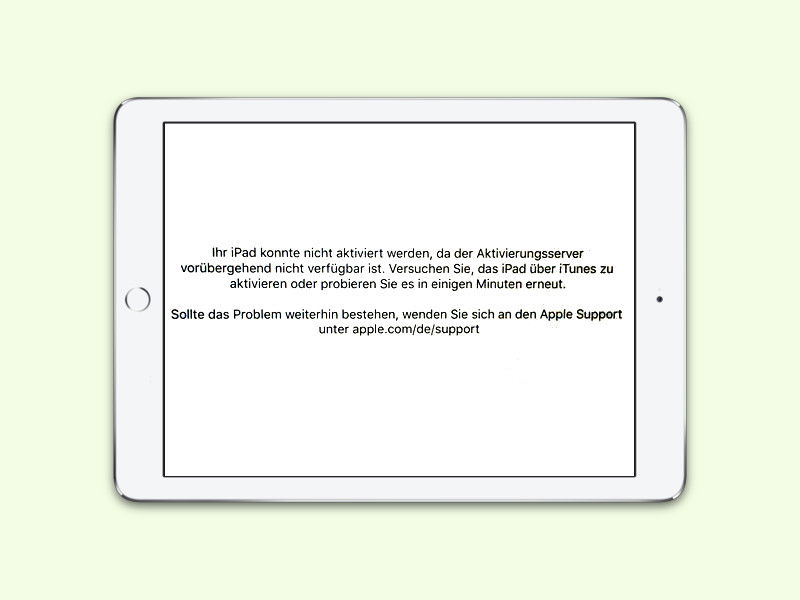
Aktivierungsprobleme bei iOS-Geräten sind ein klassischer Alptraum für Apple-Nutzer. Wenn euer iPhone, iPad oder iPod Touch sich nach einem System-Update oder Reset nicht aktivieren lässt, steht ihr erstmal wie der Ochs vorm Berg. Die gute Nachricht: Solche Probleme lassen sich meist relativ schnell lösen – wenn man weiß, wo man anpacken muss.
Aktivierungsfehler treten besonders häufig nach iOS-Updates, beim Einrichten gebrauchter Geräte oder nach einem Factory Reset auf. Statt Panik zu schieben, solltet ihr systematisch vorgehen. Hier die bewährtesten Lösungsansätze:
Lösung 1: Aktivierung über iTunes/Finder
Der klassische Weg funktioniert auch 2026 noch zuverlässig:
- Einen Mac oder PC mit der neuesten iTunes-Version bereithalten (bei macOS Catalina und neuer läuft das über den Finder).
- Das iOS-Gerät per USB-Kabel mit dem Computer verbinden.
- iTunes oder Finder öffnen und warten, bis das Gerät erkannt wird.
- Das Gerät auswählen – iTunes/Finder zeigt automatisch den Aktivierungsbildschirm an.
- Apple-ID und Passwort eingeben, die mit dem Gerät verknüpft sind.
- Auf „Aktivieren“ klicken und abwarten.
Lösung 2: Apple Configurator für hartnäckige Fälle
Wenn iTunes/Finder versagen, hilft oft der Apple Configurator – ein kostenloses Tool für Mac-User. Das Programm ist ursprünglich für Unternehmensumgebungen gedacht, funktioniert aber auch bei privaten Aktivierungsproblemen. Einfach das Tool aus dem Mac App Store laden, Gerät anschließen und über „Prepare“ → „Restore“ das iOS-Gerät neu aufsetzen.
Lösung 3: Netzwerk-Check nicht vergessen
Manchmal liegt das Problem gar nicht am Gerät, sondern an der Internetverbindung. Apple’s Aktivierungsserver sind zwar robust, aber bei instabilen WLAN-Verbindungen kann die Aktivierung trotzdem scheitern. Probiert verschiedene Netzwerke aus – oft hilft schon der Wechsel vom heimischen WLAN zum Handy-Hotspot.
Wenn gar nichts geht: DFU-Modus
Bei schweren Fällen bleibt der Device Firmware Update (DFU) Modus als letzte Rettung. Dabei wird das Gerät komplett zurückgesetzt:
- iPhone 8 und neuer: Volume Up kurz drücken, Volume Down kurz drücken, dann Power-Button gedrückt halten bis der Bildschirm schwarz wird
- Ältere Geräte: Home- und Power-Button gleichzeitig 10 Sekunden halten
Im DFU-Modus erkennt iTunes/Finder das Gerät als „Wiederherstellung erforderlich“ und ihr könnt ein komplettes iOS-Reset durchführen.
Activation Lock: Der Gebrauchtgeräte-Killer
Besonders tückisch wird’s bei gebrauchten Geräten mit aktivierter „Wo ist?“-Funktion. Diese Activation Lock soll Diebstahl verhindern, blockiert aber auch ehrlich erworbene Secondhand-Geräte. Ohne die Apple-ID des Vorbesitzers kommt ihr nicht weiter – deshalb immer vor dem Kauf prüfen, ob das Gerät ordnungsgemäß abgemeldet wurde.
Falls ihr selbst ein Gerät verkauft: Unbedingt vorher in den iCloud-Einstellungen abmelden und „Wo ist?“ deaktivieren. Sonst ärgert ihr den Käufer und euch selbst.
Server-Überlastung zur iOS-Release-Zeit
Nach größeren iOS-Updates kann es zu Aktivierungsstaus kommen, wenn Millionen von Geräten gleichzeitig Apples Server kontaktieren. In solchen Fällen hilft nur Geduld – ein paar Stunden warten und dann nochmal probieren.
Tipps für die Zukunft
Um Aktivierungsprobleme zu vermeiden:
– Vor iOS-Updates immer ein aktuelles Backup erstellen
– Apple-ID-Daten griffbereit haben
– Bei Gerätewechsel das alte iPhone ordnungsgemäß abmelden
– Zweifaktor-Authentifizierung aktivieren, aber Backup-Codes notieren
Activation-Probleme sind nervig, aber selten unlösbar. Mit den richtigen Tools und etwas Geduld bekommt ihr auch störrische iOS-Geräte wieder zum Leben erweckt. Und wenn alle Stricke reißen, hilft der Apple Support – die haben für solche Fälle meist noch ein paar Tricks in der Hinterhand.
Zuletzt aktualisiert am 09.04.2026



