

Der Internet Explorer ist längst Geschichte – Microsoft stellte den Support bereits 2022 vollständig ein. Doch viele seiner Nachfolger und andere Browser können ähnliche Probleme entwickeln. Wenn euer Browser nicht mehr richtig funktioniert, alle Add-ons spinnen oder Webseiten nicht korrekt laden, hilft oft nur noch das Zurücksetzen auf Werkseinstellungen.
Warum Browser-Resets manchmal unvermeidlich sind
Browser sammeln über die Zeit jede Menge Datenmüll: defekte Cookies, fehlerhafte Cache-Dateien, problematische Erweiterungen oder beschädigte Konfigurationsdateien. Besonders bei länger genutzten Browsern kann sich so viel ansammeln, dass einzelne Reparaturversuche nichts mehr bringen. Ein kompletter Reset ist dann die einzige Lösung.
Microsoft Edge – der IE-Nachfolger richtig zurücksetzen
Microsoft Edge hat den Internet Explorer vollständig abgelöst. Falls Edge Probleme macht, könnt ihr so vorgehen:
- Öffnet Edge und klickt auf die drei Punkte oben rechts
- Wählt „Einstellungen“ → „Zurücksetzen und Bereinigen“
- Klickt auf „Einstellungen auf Standardwerte zurücksetzen“
- Bestätigt mit „Zurücksetzen“
Alternativ könnt ihr in der Adressleiste edge://settings/reset eingeben für direkten Zugang.
Chrome zurücksetzen – so geht’s
Chrome ist der meistgenutzte Browser weltweit. Bei Problemen:
- Gebt chrome://settings/reset in die Adressleiste ein
- Klickt auf „Einstellungen auf ursprüngliche Standardwerte zurücksetzen“
- Bestätigt mit „Einstellungen zurücksetzen“
Firefox komplett zurücksetzen
Firefox bietet eine „Bereinigen“-Funktion:
- Gebt about:support in die Adressleiste ein
- Klickt auf „Firefox bereinigen“
- Bestätigt die Aktion
Legacy-Systeme: IE noch im Einsatz?
In manchen Unternehmen laufen noch alte Windows-Systeme mit Internet Explorer. Falls ihr damit konfrontiert seid:
- Schließt alle IE-Fenster komplett
- Startet den Internet Explorer neu
- Klickt auf das Zahnrad-Symbol → „Internetoptionen“
- Wechselt zum Tab „Erweitert“ → „Zurücksetzen…“
- Bestätigt das Zurücksetzen
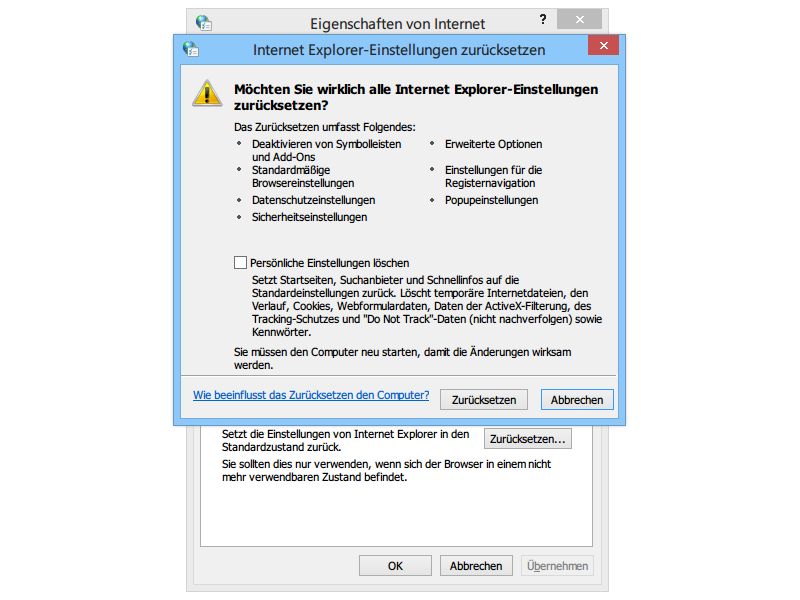
Was passiert beim Browser-Reset?
Ein vollständiger Reset bringt folgende Änderungen:
- Startseite wird zurückgesetzt
- Suchmaschinen-Einstellungen gehen auf Standard
- Alle Erweiterungen werden deaktiviert
- Cookies und temporäre Dateien werden gelöscht
- Gespeicherte Passwörter bleiben meist erhalten
- Lesezeichen bleiben in der Regel bestehen
Vorsichtsmaßnahmen vor dem Reset
Bevor ihr den Browser zurücksetzt, solltet ihr:
- Wichtige Lesezeichen exportieren
- Passwörter in einem Manager sichern
- Liste der genutzten Erweiterungen notieren
- Prüfen, ob wichtige Daten in der Cloud synchronisiert sind
Alternative: Selektive Problemlösung
Vor einem kompletten Reset könnt ihr gezielt vorgehen:
- Problematische Erweiterungen einzeln deaktivieren
- Cache und Cookies manuell löschen
- Browser im privaten Modus testen
- Ein neues Browser-Profil erstellen
Nach dem Reset: Browser optimal konfigurieren
Nach dem Zurücksetzen solltet ihr:
- Nur vertrauenswürdige Erweiterungen installieren
- Regelmäßige Updates aktivieren
- Sicherheitseinstellungen optimal konfigurieren
- Eine Synchronisation einrichten
Moderne Browser sind deutlich stabiler als der alte Internet Explorer, aber auch sie können mal Probleme machen. Mit einem gezielten Reset bekommt ihr fast jeden Browser wieder zum Laufen – und könnt danach frisch durchstarten.
Zuletzt aktualisiert am 20.04.2026



