

Smartphone-Displays werden immer größer und hochauflösender, aber die Standard-Schriftgröße bleibt oft winzig. Wer täglich viel auf seinem Handy liest – von WhatsApp-Nachrichten bis zu E-Mails – kennt das Problem: Nach einer Weile ermüden die Augen, man muss das Display näher an die Augen halten oder häufiger blinzeln. Dabei lässt sich die Lesbarkeit mit wenigen Handgriffen deutlich verbessern.
Android: Mehr als nur Schriftgröße
Android-Nutzer haben mittlerweile deutlich mehr Optionen als früher. In den Einstellungen unter „Display“ oder „Anzeige“ (je nach Hersteller kann der Menüpunkt leicht variieren) findet ihr gleich mehrere relevante Optionen:
• Schriftgröße: Hier könnt ihr zwischen verschiedenen Stufen wählen – von „Klein“ bis „Sehr groß“. Samsung, Xiaomi und andere Hersteller bieten oft zusätzlich eine „Riesig“-Option.
• Display-Größe: Diese Funktion skaliert nicht nur Text, sondern auch Icons, Buttons und andere Bedienelemente. Besonders praktisch für alle, die nicht nur Leseprobleme haben, sondern das Interface insgesamt größer bevorzugen.
• Fettschrift: Aktiviert eine dickere Schriftdarstellung, die besonders bei schlechten Lichtverhältnissen hilft.
Ein Geheimtipp: In den Bedienungshilfen („Eingabehilfe“ oder „Accessibility“) verstecken sich oft weitere Optionen. Hier findet ihr beispielsweise die „Lupe“-Funktion, mit der ihr Bildschirmbereiche temporär vergrößern könnt, oder Hochkontrast-Modi für bessere Lesbarkeit.
iOS: Apples durchdachte Ansätze
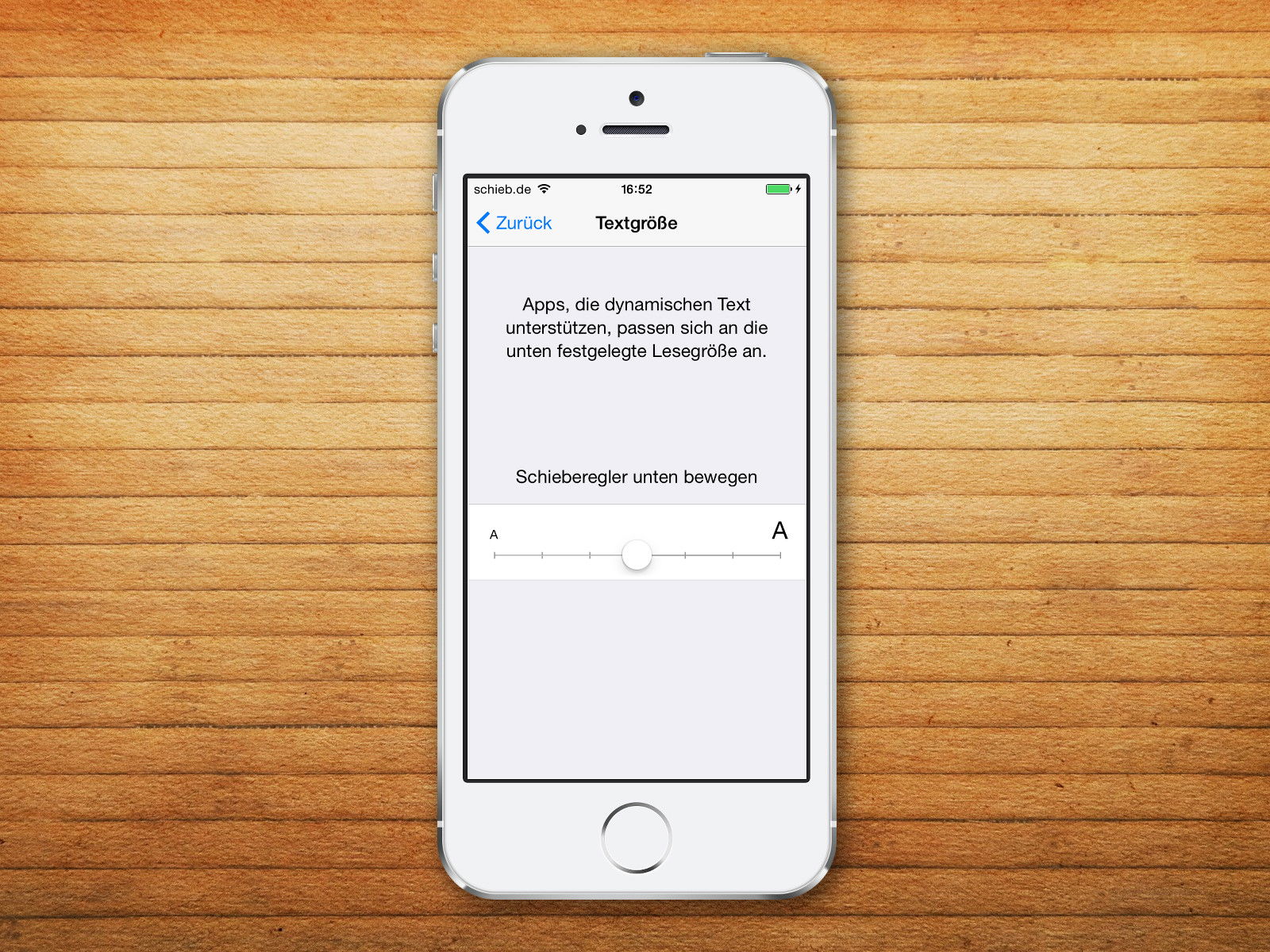
iPhone-Nutzer gehen über „Einstellungen > Anzeige & Helligkeit > Textgröße“. Der Schieberegler bietet sieben verschiedene Stufen. Aber das ist noch nicht alles: Unter „Bedienungshilfen > Anzeige & Textgröße“ verstecken sich weitere mächtige Features:
• Größerer Text: Hier könnt ihr die Schrift noch weiter vergrößern als in den Standard-Einstellungen – bis hin zu Größen, die selbst bei Sehschwächen gut lesbar sind.
• Fetter Text: Macht die Schrift dicker und damit kontrastreicher.
• Transparenz reduzieren: Entfernt die halbtransparenten Effekte von iOS und sorgt für klarere Abgrenzungen.
• Kontrast erhöhen: Verstärkt die Farbunterschiede zwischen Text und Hintergrund.
Dark Mode als Lesehilfe
Bei beiden Systemen solltet ihr auch den Dark Mode ausprobieren. Dunkle Hintergründe mit heller Schrift können bei schlechten Lichtverhältnissen oder am Abend deutlich angenehmer für die Augen sein. Android aktiviert ihn meist unter „Display > Dunkler Modus“, iOS unter „Anzeige & Helligkeit > Dunkel“.
App-spezifische Einstellungen nicht vergessen
Viele Apps haben eigene Schriftgrößen-Einstellungen, die unabhängig von den Systemeinstellungen funktionieren. WhatsApp beispielsweise bietet unter „Einstellungen > Chats > Schriftgröße“ drei verschiedene Stufen. Browser wie Chrome oder Safari passen sich meist automatisch an die Systemeinstellungen an, haben aber oft zusätzliche Zoom-Funktionen.
Barrierefreiheit für alle
Diese Funktionen sind übrigens nicht nur für Menschen mit Sehschwächen gedacht. Auch wenn ihr perfekt seht, können größere Schriften die Nutzung entspannter machen – besonders bei längeren Lese-Sessions oder schlechten Lichtverhältnissen. Probiert einfach verschiedene Einstellungen aus, bis ihr die für euch optimale Kombination gefunden habt.
Zusätzliche Tipps
Vergesst nicht die Bildschirmhelligkeit anzupassen – zu dunkle oder zu helle Displays erschweren das Lesen zusätzlich. Moderne Smartphones haben oft eine automatische Helligkeitsanpassung, die aber nicht immer perfekt funktioniert. Auch regelmäßige Pausen beim Smartphone-Gebrauch helfen, die Augen zu entlasten.
Die Investition von fünf Minuten in die Display-Einstellungen kann euren Smartphone-Alltag deutlich angenehmer machen. Eure Augen werden es euch danken.
Zuletzt aktualisiert am 16.04.2026



