

Das Dock am unteren Bildschirmrand ist eine der praktischsten Funktionen von macOS. Hier sammelt ihr eure wichtigsten Apps für den schnellen Zugriff. Doch manchmal landen dort Programme, die ihr gar nicht haben wollt – oder ihr habt euer Dock über die Jahre so vollgestopft, dass es Zeit für einen Frühjahrsputz wird.
Seit macOS Ventura hat Apple das Verhalten des Docks noch intelligenter gemacht. Das System lernt mit und schlägt automatisch Apps vor, die ihr häufig nutzt. Das kann praktisch sein, führt aber auch dazu, dass sich das Dock manchmal ungewollt füllt. Die gute Nachricht: Ihr habt die volle Kontrolle darüber, was dort stehen soll und was nicht.
Apps aus dem Dock entfernen – so geht’s
Der klassische Weg funktioniert auch unter macOS Sequoia weiterhin zuverlässig:
- Zuerst mit der sekundären Maustaste oder bei gedrückter [control]-Taste auf das Symbol klicken, das entfernt werden soll.
- Nun auf den Eintrag Optionen zeigen.
- Hier auf Aus dem Dock entfernen klicken.
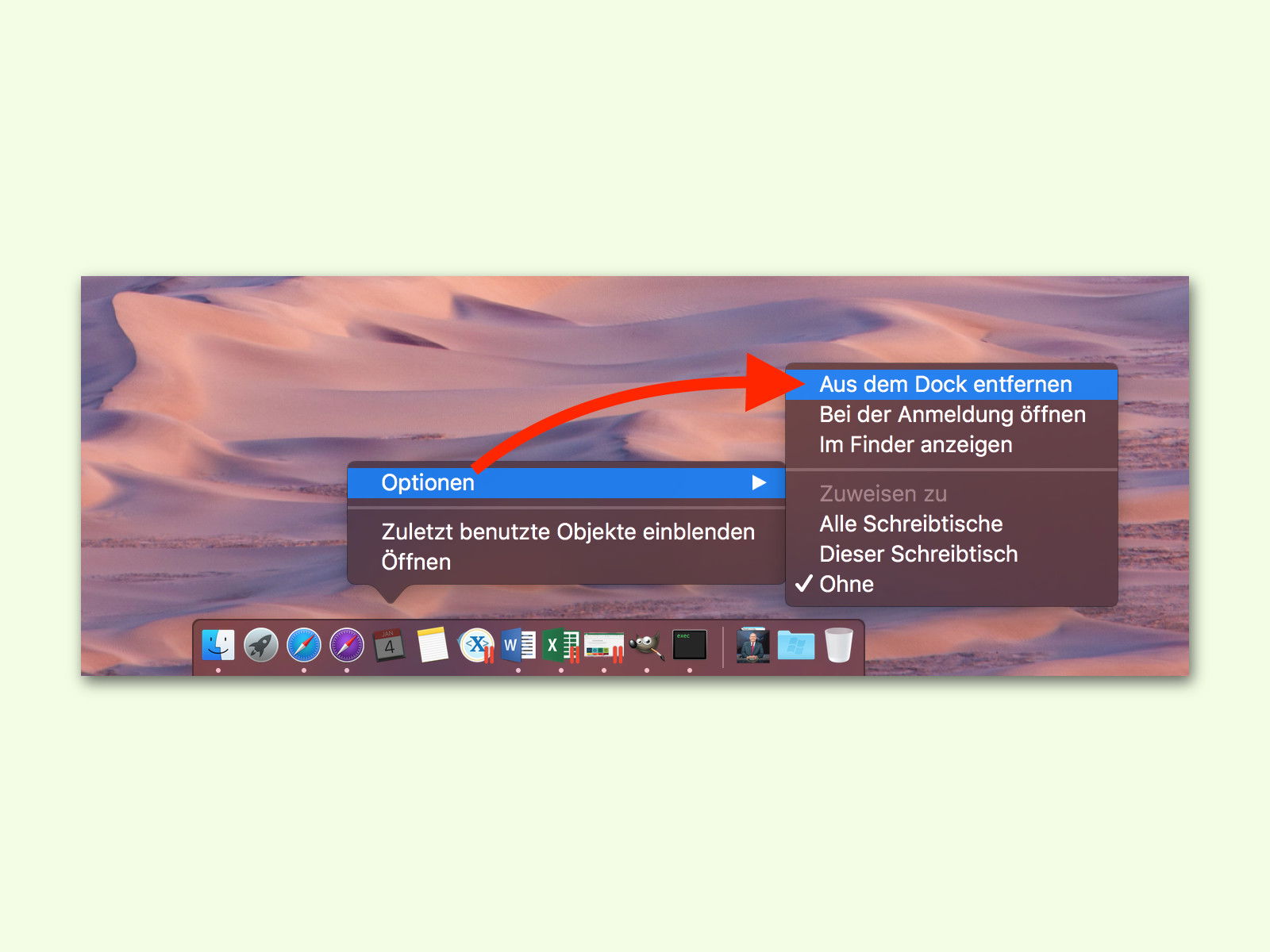
Noch schneller geht es übrigens per Drag & Drop: Einfach das ungewünschte App-Icon aus dem Dock herausziehen, bis der Mauszeiger das Dock verlässt. Dabei erscheint das Wort „Entfernen“ – loslassen, fertig.
Was passiert mit laufenden Apps?
Wichtig zu wissen: Wenn ihr eine App aus dem Dock entfernt, die gerade läuft, wird sie nicht beendet. Sie verschwindet nur aus der Dock-Leiste. Apps, die aktuell geöffnet sind, erkennt ihr am kleinen Punkt unter dem Symbol. Diese bleiben so lange im Dock, bis ihr sie beendet – es sei denn, ihr entfernt sie bewusst.
Intelligente Vorschläge kontrollieren
Seit macOS Monterey zeigt das Dock auch „kürzlich verwendete Apps“ an, wenn Platz vorhanden ist. Diese Features könnt ihr in den Systemeinstellungen unter „Schreibtisch & Dock“ anpassen. Dort findet ihr Optionen wie:
- „Kürzlich verwendete Apps im Dock anzeigen“
- „Aus App Store geladene Apps im Dock ablegen“
- „Dock automatisch ein- und ausblenden“
Besonders die automatische Dock-Ablage neuer Apps nervt viele Nutzer. Schaltet diese Option aus, wenn ihr euer Dock selbst kuratieren wollt.
Dock-Verwaltung für Profis
Für eine radikale Dock-Bereinigung könnt ihr auch alle Apps auf einmal entfernen. Öffnet das Terminal und gebt folgenden Befehl ein:
defaults write com.apple.dock persistent-apps -array
Danach das Dock neu starten mit:
killall Dock
Vorsicht: Das entfernt wirklich alle App-Icons aus dem Dock. Ihr müsst dann eure Lieblings-Apps neu hinzufügen.
Dock-Organisation leicht gemacht
Ein gut organisiertes Dock steigert die Produktivität erheblich. Hier einige Tipps:
- Trennt verschiedene App-Kategorien durch Spacer. Diese erstellt ihr über das Terminal oder spezielle Tools wie „Dock Spacer“
- Nutzt Ordner im Dock: Zieht einen Ordner aus dem Finder ins Dock für schnellen Zugriff auf häufig benötigte Dateien
- Die rechte Seite des Docks (nach dem Trenner) ist für Ordner und den Papierkorb reserviert
- Apps könnt ihr per Drag & Drop beliebig umsortieren
Dock-Größe und Verhalten anpassen
In den Systemeinstellungen unter „Schreibtisch & Dock“ findet ihr weitere Anpassungsmöglichkeiten:
- Dock-Größe über einen Schieberegler
- Vergrößerung bei Mauszeiger-Annäherung
- Position des Docks (unten, links oder rechts)
- Animationseffekte beim Minimieren von Fenstern
Das Dock ist mehr als nur eine App-Leiste – es ist euer digitaler Arbeitsplatz. Mit der richtigen Konfiguration wird es zum effizienten Produktivitätswerkzeug. Probiert verschiedene Einstellungen aus und findet heraus, was für euren Workflow am besten funktioniert.
Übrigens: Seit macOS Big Sur unterstützt das Dock auch iPhone- und iPad-Apps auf Macs mit Apple Silicon. Diese erkennt ihr an einem kleinen iPad-Symbol und lassen sich genauso verwalten wie native Mac-Apps.
Zuletzt aktualisiert am 04.04.2026



