

Windows 11 ist längst Standard, doch viele nutzen noch ältere Windows-Versionen. Wer ein Upgrade plant – sei es von Windows 10 auf Windows 11 oder von noch älteren Systemen – sollte vorab die Kompatibilität prüfen. Microsoft bietet dafür hilfreiche Tools, die zeigen, ob euer PC und eure Software bereit für den Sprung sind.
Das Wichtigste dabei: Die Prüfung verrät nicht nur, ob euer PC grundsätzlich kompatibel ist, sondern auch, welche Geräte und Apps nach dem Upgrade möglicherweise Probleme machen. Das erspart euch böse Überraschungen.
Windows 11 Kompatibilität prüfen
Für Windows 11 nutzt ihr am besten das offizielle „PC Health Check“-Tool von Microsoft. Dieses kleine Programm analysiert euren Rechner gründlich:
- Ladet das „PC Health Check“-Tool von der Microsoft-Website herunter und installiert es.
- Startet das Programm und klickt auf „Jetzt prüfen“ unter dem Bereich „Windows 11“.
- Das Tool scannt euren PC und zeigt detaillierte Ergebnisse zu TPM 2.0, Secure Boot, CPU-Kompatibilität und anderen Anforderungen.
Besonders kritisch sind die Hardware-Anforderungen von Windows 11: TPM 2.0-Chip, UEFI-BIOS mit Secure Boot und eine CPU aus Microsofts Kompatibilitätsliste. Viele ältere Rechner scheitern hier, obwohl sie technisch durchaus leistungsfähig genug wären.
Alternative Tools für die Kompatibilitätsprüfung
Neben Microsofts eigenem Tool gibt es weitere nützliche Programme:
- WhyNotWin11: Dieses kostenlose Tool zeigt sehr detailliert, welche Anforderungen euer PC erfüllt und welche nicht.
- Windows 11 Compatibility Checker: Ein weiteres Drittanbieter-Tool, das besonders übersichtliche Berichte erstellt.
- CPU-Z und HWiNFO: Diese Hardware-Analyse-Tools helfen dabei, die genauen Spezifikationen eures PCs zu ermitteln.
App-Kompatibilität im Blick behalten
Hardware ist nur die halbe Miete. Mindestens genauso wichtig ist die Software-Kompatibilität. Hier solltet ihr folgende Bereiche checken:
Professionelle Software: CAD-Programme, Videobearbeitung oder Buchhaltungssoftware können nach einem OS-Upgrade zicken. Prüft vorab auf den Herstellerseiten, ob eure Version mit der neuen Windows-Version läuft.
Treiber-Verfügbarkeit: Besonders bei älteren Druckern, Scannern oder speziellen USB-Geräten kann es Probleme geben. Ein Blick auf die Support-Seiten der Hersteller zeigt, ob aktualisierte Treiber verfügbar sind.
Gaming: Ältere Spiele laufen oft problemlos, aber Anti-Cheat-Software kann Schwierigkeiten bereiten. Steam und andere Plattformen zeigen meist Kompatibilitätsinformationen an.
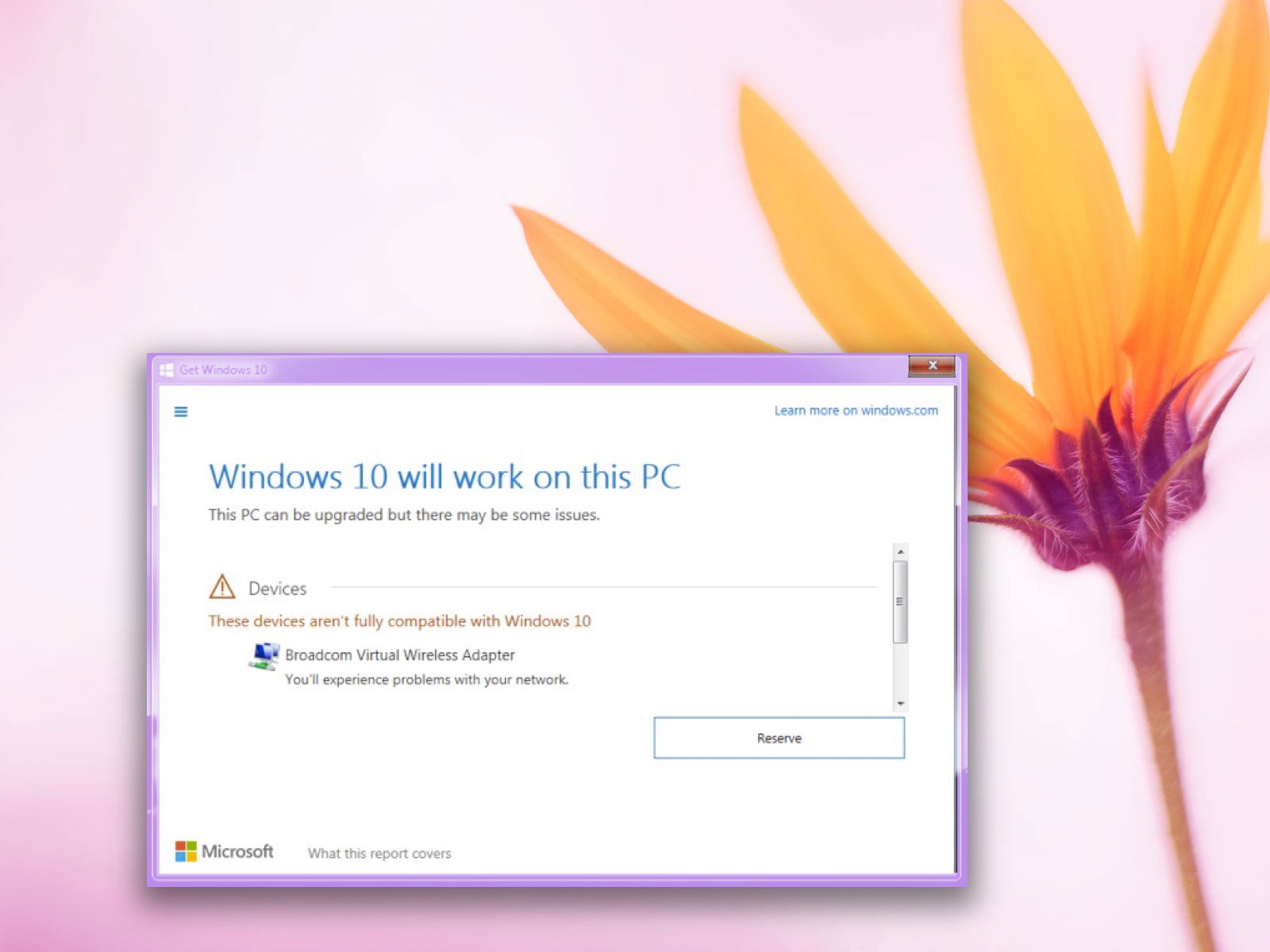
Typische Problemfälle beim Upgrade
Aus der Praxis zeigen sich immer wieder ähnliche Stolpersteine:
WLAN-Adapter: Besonders ältere USB-WLAN-Sticks bereiten Probleme. Broadcom-Chips sind häufig betroffen, wie schon beim Windows 10-Upgrade.
Drucker und Scanner: Diese Peripherie-Geräte sind oft die ersten, die bei neuen Windows-Versionen streiken. HP, Canon und Epson bieten meist Updates, aber nicht für alle älteren Modelle.
Business-Software: Programme wie alte Office-Versionen, Steuer-Software oder branchenspezifische Tools können inkompatibel werden.
Workarounds für inkompatible Hardware
Falls euer PC die Windows 11-Anforderungen nicht erfüllt, gibt es Möglichkeiten:
- TPM-Emulation: In vielen BIOS-Einstellungen lässt sich TPM aktivieren, auch wenn kein dedizierter Chip vorhanden ist.
- Registry-Hacks: Mit Eingriffen in die Registry könnt ihr die Kompatibilitätsprüfung umgehen – aber das birgt Risiken.
- Clean Install: Eine Neuinstallation umgeht manchmal Upgrade-Beschränkungen.
Backup vor dem Upgrade
Unabhängig von der Kompatibilitätsprüfung: Macht vor jedem größeren Upgrade ein vollständiges System-Backup. Tools wie Macrium Reflect, Acronis True Image oder das eingebaute Windows-Backup können euch vor Datenverlust schützen.
Fazit: Vorbereitung ist alles
Ein Windows-Upgrade sollte nie spontan passieren. Die Kompatibilitätsprüfung dauert nur wenige Minuten, kann aber viel Ärger ersparen. Investiert die Zeit vorab – euer produktiver Arbeitsablauf wird es euch danken.
Zuletzt aktualisiert am 14.04.2026



