

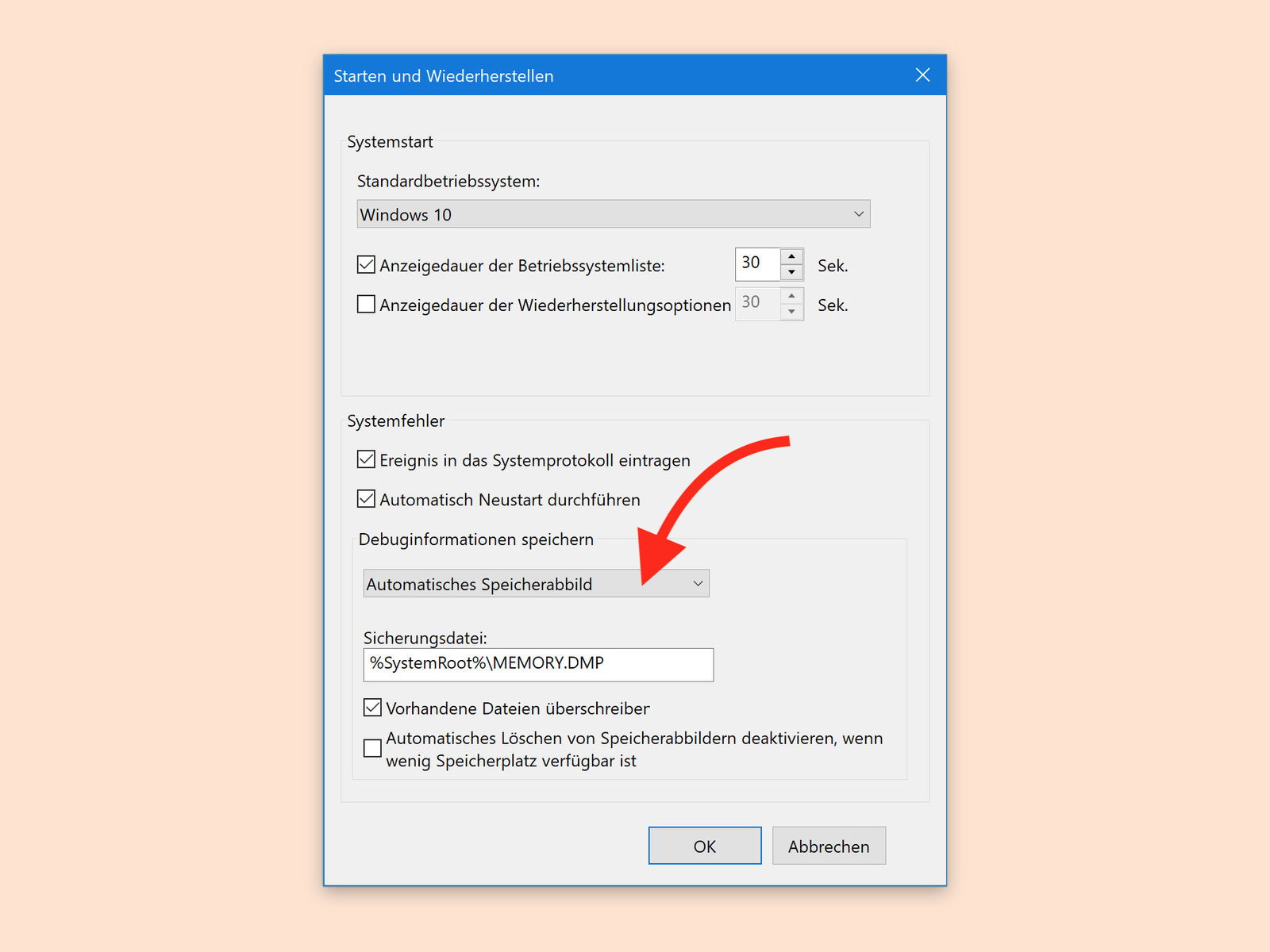
Wenn der PC abstürzt, schreibt Windows eine RAM-Kopie auf die Festplatte. Dieses Abbild soll bei der anschließenden Suche nach der Ursache helfen. Welche Daten in diesem Dump landen, lässt sich im Vornherein festlegen – und das ist auch in Windows 11 und den neuesten Windows 10-Versionen weiterhin relevant.
Die richtige Konfiguration der Crash-Abbilder kann entscheidend sein, wenn ihr Systemprobleme diagnostizieren müsst. Je nach verfügbarem Speicherplatz und Analyse-Bedarf stehen euch verschiedene Optionen zur Verfügung:
- Kleines Speicherabbild (Small Memory Dump): Diese kompakte Variante erfasst nur die wichtigsten Daten. Hier werden die Fehlermeldung sowie eine Übersicht der Treiber und Prozesse zum Zeitpunkt des Crashs notiert. Zudem merkt sich Windows, welcher Prozess oder Kernel-Thread abgestürzt ist. Die Dateigröße beträgt typischerweise nur 256 KB bis 64 KB, was besonders bei SSDs mit begrenztem Speicherplatz praktisch ist.
- Kernel-Speicherabbild: Hilfreiche Infos zum Kernel-Modus findet man im Kernel-Speicherabbild. Diese Option erfasst den gesamten Kernel-Speicher, aber nicht den von Anwendungen genutzten Bereich. Das macht die Datei deutlich kleiner als ein vollständiges Abbild, bietet aber dennoch genug Details für die meisten Diagnosen. Besonders nützlich bei Treiberproblemen oder Hardware-Konflikten.
- Vollständiges Speicherabbild: Riesig wird die Dump-Datei mit dem vollständigen Abbild. Hierbei schreibt Windows den kompletten Speicher auf die Festplatte. Bei Systemen mit 16 GB RAM oder mehr kann das problematisch werden, da ihr entsprechend viel freien Speicherplatz auf der Systempartition benötigt. Diese Option ist nur bei hartnäckigen Problemen sinnvoll.
- Aktives Speicherabbild: In Windows 10 und 11 ist das aktive Speicherabbild oft die beste Wahl. Hierbei werden alle Daten weggelassen, die für den Absturz keine Rolle spielen. Microsoft hat diese Funktion kontinuierlich verbessert – sie erfasst den Kernel-Speicher plus wichtige Benutzermodus-Prozesse, filtert aber irrelevante Daten heraus. Das Resultat: deutlich kleinere Dateien bei gleichzeitig hoher Aussagekraft.
Was ist neu in den aktuellen Windows-Versionen?
Seit Windows 10 Version 22H2 und in Windows 11 hat Microsoft die Crash-Dump-Mechanismen weiter optimiert. Die automatische Speicherabbild-Analyse ist präziser geworden und kann häufiger selbstständig Problemursachen identifizieren. Außerdem wurden die Sicherheitsmechanismen verstärkt – Dumps enthalten jetzt weniger sensible Daten wie Passwort-Hashes.
Ein wichtiger Punkt: Bei modernen NVMe-SSDs solltet ihr besonders auf die Speicherplatz-Auswirkungen achten. Ein vollständiges Dump bei einem System mit 32 GB RAM kann eure SSD schnell füllen. Das aktive Speicherabbild ist hier meist die vernünftigste Wahl.
Empfehlungen für verschiedene Nutzertypen:
- Gelegenheitsnutzer: Kleines Speicherabbild reicht völlig aus
- Power-User: Aktives Speicherabbild bietet die beste Balance
- Entwickler/IT-Profis: Je nach Problem zwischen Kernel- und vollständigem Abbild wählen
- Gaming-Systeme: Aktives Speicherabbild, da oft Treiber-bedingte Crashes auftreten
Die Windows-Ereignisanzeige zeigt euch übrigens nach einem Crash oft schon erste Hinweise auf die Ursache. In vielen Fällen könnt ihr das Problem bereits damit eingrenzen, ohne das Dump-File manuell analysieren zu müssen.
Moderne Analyse-Tools wie WinDbg Preview (kostenlos im Microsoft Store) haben die Dump-Analyse deutlich vereinfacht. Selbst technische Laien können damit grundlegende Informationen aus Crash-Dumps extrahieren.
Tipp: Die Funktion zum Einstellen der Speicher-Dumps ist etwas versteckt, die einzelnen Schritte findet man hier: https://www.schieb.de/speicher-dump-einstellen.
Achtung: Vergesst nicht, regelmäßig alte Dump-Dateien zu löschen. Sie sammeln sich im Windows-Ordner an und können bei häufigen Crashes schnell mehrere Gigabyte Speicherplatz belegen. Windows räumt sie nicht automatisch auf.
Zuletzt aktualisiert am 31.03.2026



