

Zuhause nutzt ihr wahrscheinlich Outlook als Desktop-App. Unterwegs ist der Web-Client aber oft praktischer: Er bietet nahezu die gleiche Funktionalität wie die Desktop-Version, braucht aber keine Installation oder aufwändige Konfiguration. Einfach Browser öffnen und loslegen. Das Beste dabei: Ihr müsst nicht auf grafische Anpassungen verzichten!
So startet ihr Outlook Web
Geht einfach auf https://outlook.office.com und meldet euch mit eurem Microsoft-Konto an. Das funktioniert sowohl mit privaten Microsoft-Konten als auch mit Geschäfts- oder Schulkonten von Microsoft 365. Nach der Anmeldung seht ihr oben rechts das Zahnrad-Symbol – dort verstecken sich die Einstellungen.
Dunkler Modus und Design-Optionen
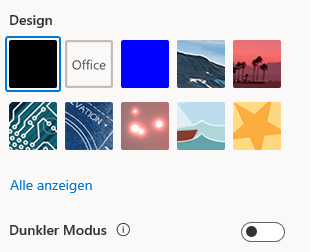
Microsoft hat die Design-Optionen in den letzten Jahren deutlich ausgebaut. Neben dem klassischen hellen Design gibt es jetzt mehrere Varianten des dunklen Modus. Der System-Modus passt sich automatisch an eure Betriebssystem-Einstellungen an – praktisch, wenn ihr abends automatisch zum dunklen Design wechseln wollt.
Unter „Einstellungen“ > „Allgemein“ > „Darstellung“ findet ihr die Design-Optionen. Hier stehen euch verschiedene Farbschemata zur Verfügung: Das klassische blaue Design, neutralere graue Varianten und der beliebte dunkle Modus in verschiedenen Abstufungen.
Posteingang individuell anpassen
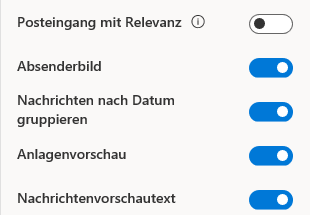
Der Posteingang mit Relevanz ist Microsofts intelligente Sortierfunktion. Sie teilt eure E-Mails automatisch in „Relevant“ und „Sonstiges“ auf – basierend auf eurem Verhalten und KI-Analyse. Das kann sehr hilfreich sein, wenn ihr täglich viele E-Mails bekommt. Falls euch die automatische Sortierung nervt, könnt ihr sie einfach ausschalten.
Bei den Nachrichtenvorschau-Optionen habt ihr die Wahl zwischen verschiedenen Ansichten:
– Keine Vorschau (nur Betreff und Absender)
– Eine Zeile Vorschautext
– Drei Zeilen Vorschautext
– Kompakte Ansicht für maximale Übersicht
Die Nachrichten-Gruppierung sortiert eure E-Mails nach verschiedenen Kriterien. Besonders praktisch ist die Gruppierung nach Konversationen – dann werden zusammengehörige E-Mails automatisch als Thread dargestellt.
Neue Features nutzen
2025 und 2026 hat Microsoft einige praktische Features hinzugefügt. Die Adaptive Benutzeroberfläche lernt von euren Gewohnheiten und blendet häufig genutzte Funktionen prominenter ein. Die Fokussierte Ansicht filtert automatisch wichtige E-Mails heraus und reduziert Ablenkungen.
Neu ist auch die Sidebar-Anpassung: Ihr könnt selbst bestimmen, welche Module (Kalender, Kontakte, To-Do) in der Seitenleiste angezeigt werden. Drag & Drop macht das Anordnen kinderleicht.
Tastaturkürzel und Produktivitäts-Features
Die Web-Version unterstützt nahezu alle Tastaturkürzel der Desktop-App. Drückt „?“ für eine Übersicht aller Shortcuts. Besonders praktisch: Strg+1, 2, 3 wechselt zwischen Mail, Kalender und Kontakten.
Die Schnellaktionen lassen sich ebenfalls anpassen. Definiert eigene Regeln für häufige Aktionen wie „Verschieben und als gelesen markieren“ oder „Weiterleiten und archivieren“.
Add-Ins und Erweiterungen
Outlook Web unterstützt mittlerweile die meisten Add-Ins der Desktop-Version. Über „Einstellungen“ > „Add-Ins verwalten“ könnt ihr nützliche Erweiterungen installieren – von Projektmanagement-Tools bis zu erweiterten Kalender-Funktionen.
Synchronisation und Offline-Modus
Alle Einstellungen werden in eurem Microsoft-Konto gespeichert und synchronisieren sich automatisch zwischen allen Geräten. Sogar ein begrenzter Offline-Modus ist verfügbar: Outlook Web kann kürzlich geöffnete E-Mails zwischenspeichern und offline anzeigen.
Der große Vorteil gegenüber früher: Die Personalisierung funktioniert geräteübergreifend perfekt. Egal ob ihr am Arbeitsplatz-PC, dem heimischen Laptop oder einem fremden Computer arbeitet – eure Outlook-Umgebung sieht überall gleich aus.
Zuletzt aktualisiert am 05.03.2026



