

Auf jeder Apple-Tastatur sind die F-Tasten, also meist F1 bis F12, doppelt belegt. Die Standard-Belegung ändert die Helligkeit, Lautstärke und dergleichen. Wer die F-Tasten als solche nutzen will, muss zusätzlich die fn-Taste drücken. Das lässt sich deutlich cleverer lösen.
Bei vielen Programmen braucht ihr die F-Tasten häufiger – besonders in Entwicklungsumgebungen wie Xcode oder IntelliJ, beim Gaming oder bei professioneller Software wie Final Cut Pro. Anstatt nun ständig zwischen der Standard-Belegung der F-Tasten zu wechseln oder umständlich die fn-Taste zu drücken, gibt es eine automatische Lösung.
Dabei kommt die bewährte Fluor-App zum Einsatz. Sie erkennt automatisch, welches Programm ihr gerade nutzt, und schaltet die F-Tasten entsprechend um. Startet ihr zum Beispiel einen Code-Editor, werden die F-Tasten automatisch zu echten Funktionstasten. Wechselt ihr zurück zu Safari oder Mail, funktionieren sie wieder als Helligkeit- und Lautstärke-Regler.
Die App läuft unauffällig im Hintergrund und verbraucht praktisch keine Systemressourcen. In der Menüleiste seht ihr ein kleines Symbol, über das sich alles steuern lässt. Das Setup ist kinderleicht: Die Einstellungen für jede App lassen sich über das Fluor-Menü bei Edit Rules anpassen. Hier ein Programm aus dem Programme-Ordner auswählen und dann festlegen, wie die F-Tasten behandelt werden sollen, solange dieses Programm genutzt wird.
Fluor bietet drei Modi: „Apple“ für die Standard-Funktionen (Helligkeit, Lautstärke), „Other“ für echte F-Tasten und „Auto“ für automatische Erkennung basierend auf dem aktiven Fenster. Besonders praktisch ist die Möglichkeit, auch für Webseiten Regeln zu erstellen. Nutzt ihr häufig webbasierte IDEs oder Online-Editoren, könnt ihr auch für spezielle Domains eigene F-Tasten-Regeln definieren.
Die App funktioniert auf allen modernen Macs und ist besonders wertvoll, seit Apple die umstrittene Touch Bar wieder abgeschafft hat. Mit den aktuellen MacBook Pro und MacBook Air Modellen sind physische F-Tasten zurück – und mit Fluor nutzt ihr sie optimal.
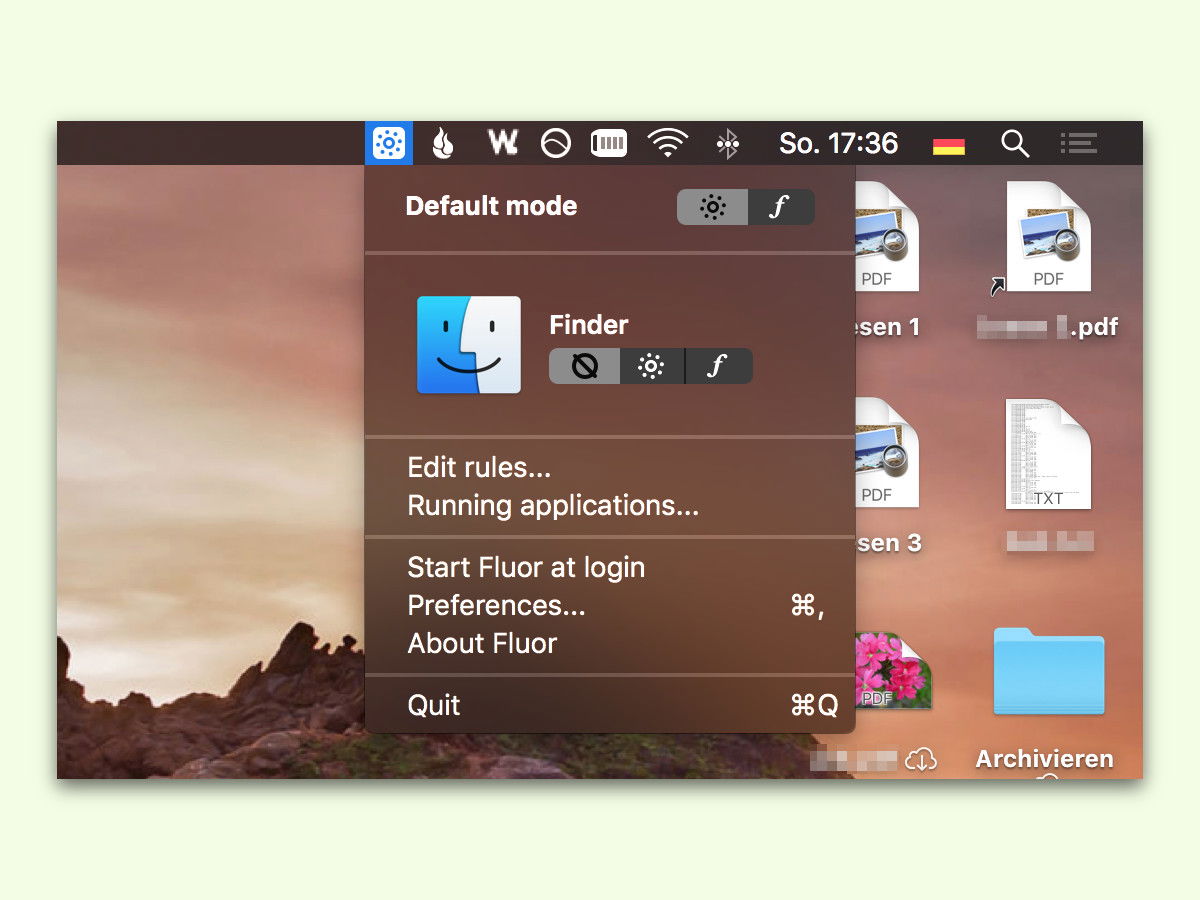
Ein weiterer Vorteil: Fluor merkt sich eure Einstellungen dauerhaft. Einmal konfiguriert, funktioniert alles automatisch. Die App startet beim Systemstart mit und arbeitet zuverlässig im Hintergrund.
Alternativen zu Fluor gibt es mittlerweile auch: Apps wie Fn Control oder HacKit bieten ähnliche Funktionen. Allerdings ist Fluor nach wie vor die stabilste und am weitesten entwickelte Lösung. Die App wird regelmäßig aktualisiert und unterstützt alle aktuellen macOS-Versionen bis Sequoia.
Für Entwickler und Power-User ist Fluor besonders interessant, da sich auch komplexere Regeln erstellen lassen. Ihr könnt beispielsweise festlegen, dass bestimmte F-Tasten nur in bestimmten Apps umgeschaltet werden, während andere ihre Standard-Funktion behalten.
Die Installation ist simpel: Fluor herunterladen, entpacken, in den Programme-Ordner ziehen und starten. Bei der ersten Nutzung fragt macOS nach Berechtigungen für Bedienungshilfen – diese sind nötig, damit Fluor erkennen kann, welche App gerade aktiv ist.
Tipp für Gamer: Besonders bei Steam-Spielen oder anderen Gaming-Plattformen ist Fluor Gold wert. Viele Spiele nutzen F-Tasten für wichtige Funktionen, und mit Fluor funktioniert das automatisch ohne manuelle Umstellung.
Das Beste: Fluor ist kostenlos und Open Source. Den Download findet ihr auf GitHub, wo auch der Quellcode einsehbar ist. Die Community trägt aktiv zur Weiterentwicklung bei, was für Stabilität und regelmäßige Updates sorgt.
https://github.com/Pyroh/Fluor/releases
Fazit: Wer regelmäßig zwischen verschiedenen Apps wechselt und dabei mal echte F-Tasten, mal die Apple-Funktionen braucht, sollte Fluor definitiv ausprobieren. Die App löst ein alltägliches Problem elegant und automatisch – genau so, wie gute Software funktionieren sollte.
Zuletzt aktualisiert am 04.04.2026



