

Windows 11 läuft mittlerweile auf den meisten modernen PCs, doch viele Nutzer älterer Hardware müssen sich weiterhin mit unerwünschten Upgrade-Versuchen herumschlagen. Obwohl Microsoft offiziell verkündet hat, dass Windows 10 bis Oktober 2025 unterstützt wird, versucht das Unternehmen weiterhin aggressiv, Nutzer zum Wechsel zu bewegen.
Das Problem: Nicht jeder PC erfüllt die Hardware-Anforderungen für Windows 11, und nicht jeder Nutzer möchte sein bewährtes System wechseln. Trotzdem bombardiert Microsoft Windows 10-Nutzer regelmäßig mit Upgrade-Aufforderungen, Pop-ups und sogar automatischen Downloads.
Warum Microsoft so penetrant upgraden will
Microsoft hat ein großes Interesse daran, möglichst viele Nutzer auf Windows 11 zu bekommen. Das liegt nicht nur an neuen Features, sondern auch an der besseren Integration von Microsoft-Diensten, Cloud-Services und vor allem der KI-Funktionen wie Copilot. Außerdem kann Microsoft bei Windows 11 strengere Hardware-Anforderungen durchsetzen und arbeitet enger mit Hardware-Partnern zusammen.
Das bedeutet für euch: Regelmäßige Störungen durch Upgrade-Benachrichtigungen, automatische Downloads im Hintergrund und teilweise sogar geplante Upgrade-Termine, die ihr aktiv absagen müsst.
Die effektivsten Methoden zur Upgrade-Verhinderung
1. Windows Update über Gruppenrichtlinien stoppen
Der sicherste Weg führt über die Gruppenrichtlinien-Verwaltung (nur in Pro-Versionen verfügbar). Öffnet dazu gpedit.msc und navigiert zu:
Computerkonfiguration > Administrative Vorlagen > Windows-Komponenten > Windows Update > Windows Update for Business
Aktiviert hier die Richtlinie „Feature-Updates zurückstellen“ und stellt einen langen Zeitraum ein.
2. Registry-Hack für Home-Nutzer
Windows 10 Home-Nutzer können über die Registry nachhelfen. Öffnet regedit.exe und navigiert zu:
HKEY_LOCAL_MACHINESOFTWAREPoliciesMicrosoftWindowsWindowsUpdate
Erstellt hier einen neuen DWORD-Wert namens „TargetReleaseVersion“ mit dem Wert 1 und einen String-Wert „TargetReleaseVersionInfo“ mit dem Wert „22H2“ (oder eure aktuelle Windows 10-Version).
3. Über Windows Update-Einstellungen
Geht in die Einstellungen unter Update und Sicherheit > Windows Update > Erweiterte Optionen. Hier könnt ihr Feature-Updates pausieren – allerdings nur für begrenzte Zeit. Diese Methode müsst ihr regelmäßig erneuern.
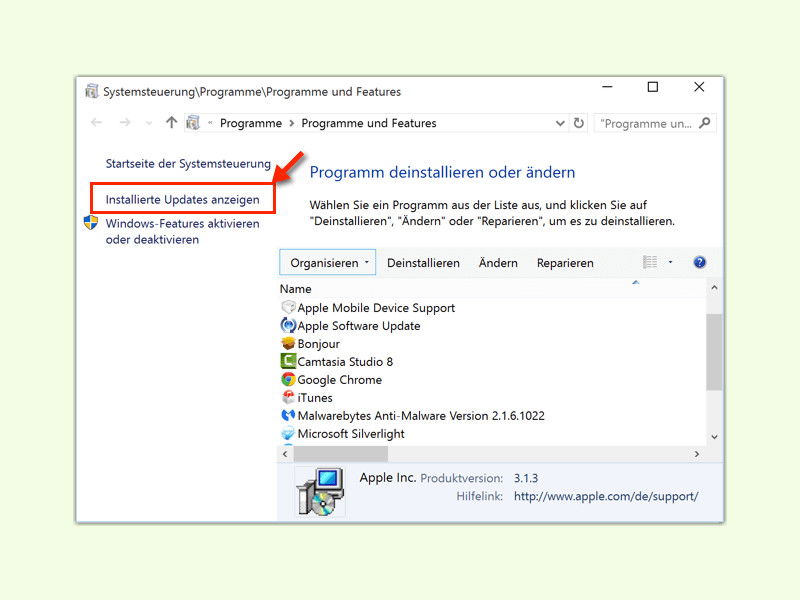
4. Upgrade-Assistant deinstallieren
Microsoft installiert oft heimlich den „Windows 11 Installation Assistant“. Prüft in der Systemsteuerung unter „Programme und Features“, ob dieser installiert ist, und entfernt ihn.
Spezielle Updates blockieren
Bestimmte KB-Updates sind speziell dafür da, das Windows 11-Upgrade vorzubereiten. Diese solltet ihr in der Update-Historie ausfindig machen und ausblenden:
- Updates mit Bezeichnungen wie „Upgrade“, „Migration“ oder „Compatibility“
- KB-Updates, die Windows 11-Kompatibilitätsprüfungen enthalten
- Microsoft Edge-Updates, die Windows 11-Werbung einblenden
Öffnet dazu die Einstellungen, geht zu „Update und Sicherheit > Windows Update > Update-Verlauf anzeigen“ und wählt „Updates deinstallieren“.
Tools von Drittanbietern
Für alle, die es komfortabler mögen, gibt es bewährte Tools:
O&O ShutUp10++: Kostenloses Tool, das nicht nur Upgrade-Versuche stoppt, sondern auch andere Windows-Überwachungsfunktionen deaktiviert.
Windows Update Blocker: Einfaches Tool, das Windows Update komplett pausiert – allerdings dann auch Sicherheitsupdates.
InControl: Gibt euch granulare Kontrolle darüber, welche Updates installiert werden dürfen.
Was ihr beachten solltet
Bedenkt: Wenn ihr Windows 11-Upgrades blockiert, solltet ihr trotzdem regelmäßig Sicherheitsupdates für Windows 10 installieren. Microsoft wird Windows 10 noch bis Oktober 2025 mit Sicherheitspatches versorgen – danach wird es kritisch.
Eine Alternative ist der Wechsel zu Windows 11 auf unterstützter Hardware oder die langfristige Planung eines Systemwechsels. Windows 10 wird irgendwann wirklich nicht mehr sicher nutzbar sein.
Langfristige Strategie
Überlegt euch rechtzeitig, wie es nach dem Ende des Windows 10-Supports weitergehen soll. Optionen sind:
– Neuer PC mit Windows 11-Unterstützung
– Upgrade auf Windows 11 trotz nicht offiziell unterstützter Hardware (auf eigenes Risiko)
– Umstieg auf Linux-Distributionen wie Ubuntu oder Linux Mint
– Weiternutzung von Windows 10 ohne Updates (sehr riskant)
Die beschriebenen Methoden kaufen euch Zeit, sind aber keine Dauerlösung. Plant den nächsten Schritt, bevor Microsoft den Stecker zieht.
Zuletzt aktualisiert am 10.04.2026



