

Benachrichtigungen von Antivirenprogrammen können schnell nervig werden – besonders wenn sie ewig auf dem Bildschirm kleben bleiben. Avast Antivirus zeigt standardmäßig seine grünen Update-Meldungen 20 Sekunden lang an. Das ist den meisten Nutzern viel zu lang. Die gute Nachricht: Ihr könnt die Anzeigedauer ganz einfach anpassen.
Avast gehört nach wie vor zu den beliebtesten kostenlosen Antivirenprogrammen weltweit. Das Programm schützt mittlerweile über 400 Millionen Nutzer vor Malware, Ransomware und anderen Online-Bedrohungen. Doch so nützlich die Software auch ist – die penetranten Benachrichtigungen können den Arbeitsfluss ziemlich stören.
Popup-Dauer in wenigen Schritten anpassen
Um die Anzeigedauer der Benachrichtigungen zu verkürzen, klickt ihr mit der rechten Maustaste auf das orange Avast-Symbol in der Windows-Taskleiste (unten rechts neben der Uhrzeit). Aus dem Kontextmenü wählt ihr „Avast-Benutzeroberfläche öffnen“ aus.
Im Hauptfenster angekommen, navigiert ihr zu den Einstellungen. Je nach Avast-Version findet ihr diese entweder über das Zahnrad-Symbol oben rechts oder über das Hamburger-Menü. In den Einstellungen sucht ihr den Bereich „Benachrichtigungen“ oder „Popups“ – die Bezeichnung kann je nach Version leicht variieren.
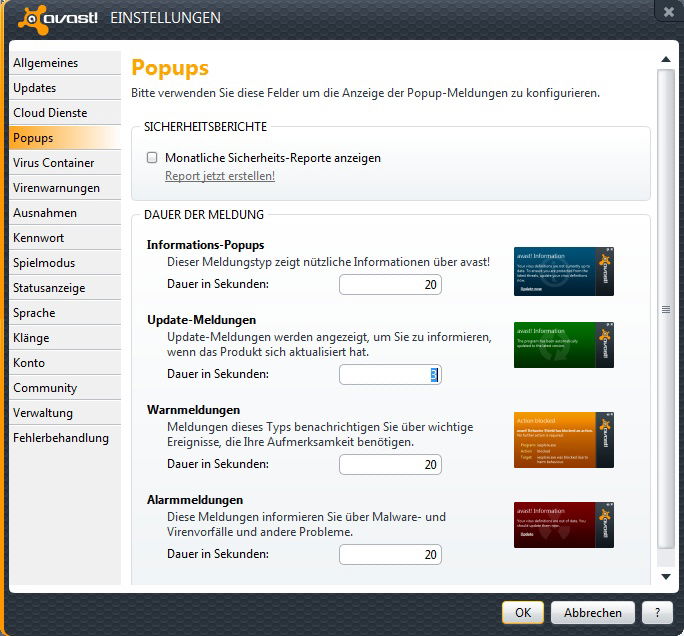
Hier könnt ihr für verschiedene Benachrichtigungstypen die Anzeigedauer festlegen. Besonders relevant sind die grünen Meldungen für Viren-Signaturen-Updates. Statt der standardmäßigen 20 Sekunden empfehlen sich 3 bis 5 Sekunden – das reicht völlig aus, um die Information zu erfassen.
Moderne Avast-Versionen bieten mehr Kontrolle
Die aktuellen Versionen von Avast bieten deutlich granularere Einstellungsmöglichkeiten als frühere Iterationen. Ihr könnt nicht nur die Anzeigedauer anpassen, sondern auch festlegen, welche Arten von Benachrichtigungen überhaupt angezeigt werden sollen.
Besonders praktisch: In der „Stumm-Modus“-Funktion könnt ihr Avast so konfigurieren, dass bei Vollbildanwendungen oder Präsentationen gar keine Popups erscheinen. Das ist ideal für Gamer oder bei wichtigen Video-Calls.
Alternative: Benachrichtigungen komplett deaktivieren
Wer ganz auf die Popups verzichten möchte, kann sie in den erweiterten Einstellungen komplett abschalten. Das ist allerdings nur bedingt empfehlenswert, da ihr dann wichtige Sicherheitswarnungen verpassen könntet. Ein Kompromiss ist die Aktivierung nur kritischer Benachrichtigungen bei gleichzeitiger Deaktivierung der Routine-Updates.
Performance-Tipp: Ressourcen schonen
Neben der Popup-Konfiguration lohnt sich ein Blick auf die Leistungseinstellungen von Avast. In den Gaming-/Silent-Modi reduziert das Programm automatisch seine Systembelastung und schaltet nicht-kritische Benachrichtigungen stumm. Das verbessert nicht nur die Performance, sondern sorgt auch für weniger Unterbrechungen.
Fazit: Kleine Änderung, große Wirkung
Die Anpassung der Popup-Dauer ist ein simpler Eingriff, der den Umgang mit Avast deutlich angenehmer macht. Drei bis fünf Sekunden Anzeigedauer reichen völlig aus – ihr verpasst keine wichtigen Informationen, werdet aber auch nicht mehr von ewig sichtbaren Benachrichtigungen genervt.
Speichert eure Änderungen mit „OK“ ab und schließt das Avast-Fenster. Die neuen Einstellungen werden sofort aktiv und gelten für alle zukünftigen Benachrichtigungen. Bei Bedarf könnt ihr jederzeit zu den Einstellungen zurückkehren und weitere Anpassungen vornehmen.
Zuletzt aktualisiert am 24.04.2026



