

Wer ungestört in einem PC-Programm arbeiten will, zum Beispiel in Word oder Excel, der maximiert das Fenster zur vollen Bildschirmgröße. Läuft parallel im Hintergrund ein Vorgang, sieht man aber nicht mehr, wann er fertig ist. Mit bewährten Tricks und neuen Windows-Features behalten Sie solche Vorgänge trotzdem im Blick.
Der klassische Spalt-Trick
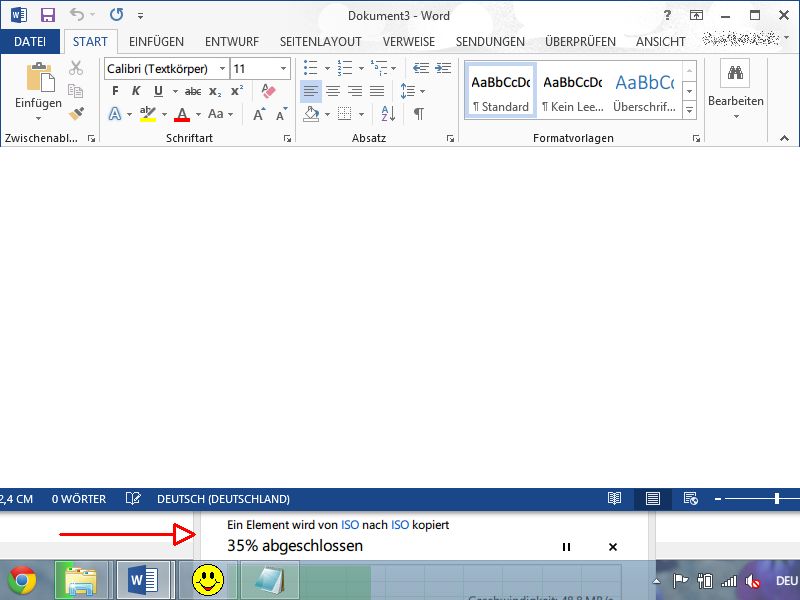
Nutzt den verfügbaren Platz auf eurem Monitor geschickt aus. Müsst ihr etwa ein Auge auf einen Fortschrittsbalken, eine Log-Anzeige oder einen Download-Manager werfen, schiebt das zugehörige Fenster so, dass der interessante Bereich genau über der Windows-Taskleiste angezeigt wird.
Anschließend maximiert das Vordergrund-Fenster nicht, sondern vergrößert es manuell so, dass es fast den ganzen Bildschirm ausfüllt. Die Fensterkanten lassen sich bei gedrückter Maustaste ziehen. Nur unten, über der Taskleiste, lasst einen Spalt frei. So seht ihr weiterhin den Status des zweiten, hinteren Fensters und könnt dennoch ungestört arbeiten.
Windows 11 Snap Layouts optimal nutzen
Seit Windows 11 gibt es eine elegantere Lösung: Die erweiterten Snap Layouts. Hovert mit der Maus über den Maximieren-Button eines Fensters und wählt aus den angebotenen Layout-Optionen. Besonders praktisch ist das 70/30-Layout: Das Hauptprogramm nimmt 70 Prozent des Bildschirms ein, der Hintergrundprozess bleibt in einem kleineren Bereich sichtbar.
Diese Funktion funktioniert auch über die Tastenkombination Windows + Z, die das Snap-Menü öffnet. Mit den Pfeiltasten könnt ihr dann das gewünschte Layout auswählen.
PowerToys FancyZones für Profis
Für noch mehr Kontrolle empfiehlt sich das kostenlose Microsoft PowerToys-Tool. Das FancyZones-Feature ermöglicht es, benutzerdefinierte Bildschirmlayouts zu erstellen. Ihr könnt beispielsweise eine schmale Statusleiste am unteren Bildschirmrand definieren, in der Hintergrundprozesse permanent sichtbar bleiben.
Ladet PowerToys von der offiziellen Microsoft-Seite herunter und aktiviert FancyZones in den Einstellungen. Mit Windows + Shift + Ö könnt ihr dann den Layout-Editor öffnen und individuelle Bereiche definieren.
Taskleisten-Previews clever nutzen
Die Windows-Taskleiste zeigt beim Hovern über ein Icon eine Vorschau des Fensterinhalts. Diese Live-Thumbnails aktualisieren sich in Echtzeit – perfekt für Fortschrittsbalken oder Log-Dateien. Aktiviert diese Funktion in den Taskleisten-Einstellungen unter „Vorschau mit Aero Peek anzeigen“.
Alternative Tools für Multitasking-Profis
Für anspruchsvolle Workflows gibt es spezialisierte Tools:
- DisplayFusion: Ermöglicht präzise Fensterverwaltung über mehrere Monitore hinweg
- Divvy: Bietet ein Raster-System für pixelgenaue Fensterpositionierung
- WindowGrid: Open-Source-Alternative für komplexe Layouts
Virtuelle Desktops strategisch einsetzen
Windows 10 und 11 unterstützen virtuelle Desktops (Windows + Tab). Erstellt einen separaten Desktop nur für Hintergrundprozesse und wechselt mit Windows + Strg + Pfeil-Links/Rechts schnell zwischen den Arbeitsbereichen. So bleibt der Hauptdesktop aufgeräumt, während kritische Vorgänge auf dem zweiten Desktop laufen.
Benachrichtigungen intelligent konfigurieren
Viele Programme bieten Toast-Benachrichtigungen, wenn Vorgänge abgeschlossen sind. Aktiviert diese in den jeweiligen Programmeinstellungen. Windows zeigt diese Meldungen auch im Vollbildmodus an. In den Windows-Einstellungen unter „System > Benachrichtigungen“ könnt ihr festlegen, welche Apps euch informieren dürfen.
Profi-Tipp: Always on Top
Für kritische Prozesse gibt es Tools wie „Always on Top“, die bestimmte Fenster dauerhaft im Vordergrund halten. Das PowerToys-Feature „Always on Top“ aktiviert ihr mit Windows + Strg + T. So bleibt ein kleines Statusfenster immer sichtbar, egal was im Vordergrund läuft.
Fazit: Produktivität ohne Stress
Ob klassischer Spalt-Trick, moderne Snap Layouts oder professionelle Tools – wichtig ist, dass ihr Hintergrundprozesse im Blick behaltet, ohne euren Workflow zu unterbrechen. Experimentiert mit den verschiedenen Methoden und findet heraus, was für eure Arbeitsweise am besten funktioniert. Die Zeit, die ihr in die richtige Konfiguration investiert, zahlt sich durch entspannteres Arbeiten schnell aus.
Zuletzt aktualisiert am 17.04.2026



