

Wer hat alles ein Konto auf diesem Mac? Diese Frage stellen sich Admins wohl öfter. Herausfinden lässt sich das in den Einstellungen. Oder auch über das Terminal – und das ist oft deutlich effizienter.
Gerade in Unternehmen oder Familien-Setups sammeln sich über die Jahre diverse Benutzerkonten an. Ehemalige Mitarbeiter, Praktikanten oder längst ausgeschiedene Familienmitglieder hinterlassen digitale Spuren. Aus Sicherheitsgründen solltet ihr regelmäßig checken, welche Accounts noch aktiv sind.
Der schnelle Terminal-Weg
Damit im Terminal eine Liste mit allen Accounts sichtbar wird, geht man wie folgt vor:
- Zunächst das Terminal starten.
- Jetzt folgenden Befehl eintippen:
dscl . list /Users | grep -v '_' - Nach Bestätigung mit [Enter] zeigt das Terminal die gesamte Liste an. Sie enthält auch drei Standard-Accounts namens daemon, nobody und root.
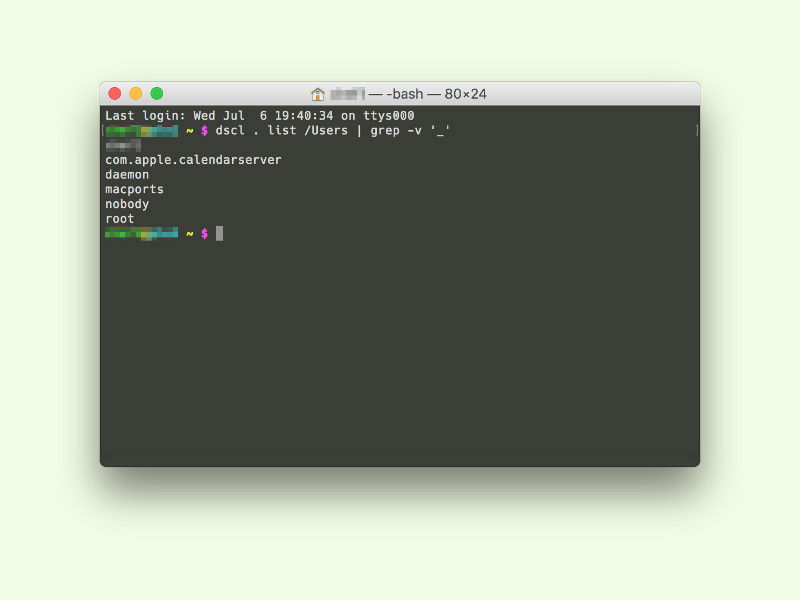
Erweiterte Terminal-Befehle für mehr Details
Seit macOS Monterey gibt es noch präzisere Optionen. Mit diesem Befehl seht ihr nur die echten Benutzer-Accounts ohne System-Accounts:
dscl . list /Users UniqueID | awk '$2 >= 501 {print $1}'
Dieser filtert alle Accounts heraus, deren User-ID unter 501 liegt – das sind nämlich die System-Accounts, die für den normalen Betrieb nötig sind.
Noch detaillierter wird’s mit:
dscl . readall /Users RealName | grep -E '^RecordName:|^RealName:'
Damit seht ihr sowohl den Account-Namen als auch den echten Namen des Benutzers.
Die GUI-Alternative in den Systemeinstellungen
Wer lieber mit der Maus arbeitet, findet die Account-Übersicht in den Systemeinstellungen unter „Benutzer & Gruppen“. Bei macOS Ventura und neuer heißt der Bereich „Accounts“. Hier seht ihr alle lokalen Benutzer auf einen Blick – inklusive deren Status und Berechtigungen.
Der Vorteil: Ihr könnt Accounts direkt löschen oder deren Einstellungen ändern. Bei kritischen System-Accounts warnt macOS vor versehentlichen Löschungen.
iCloud-Synchronisation und Apple-IDs checken
In modernen Mac-Setups kommen oft Apple-IDs ins Spiel. Diese werden zwar nicht als lokale Accounts angelegt, aber über die iCloud-Synchronisation können trotzdem Daten und Einstellungen übertragen werden.
Einen Überblick über alle mit dem Mac verknüpften Apple-IDs gibt’s in den Systemeinstellungen unter „Apple-ID“. Besonders wichtig: Checkt regelmäßig die „Medien & Käufe“-Einstellungen, falls mehrere Familienmitglieder denselben Mac nutzen.
Sicherheits-Tipps für die Account-Verwaltung
Ungenutzte Accounts solltet ihr nicht einfach liegen lassen. Sie können Sicherheitslücken darstellen, besonders wenn sie noch alte Passwörter oder veraltete Berechtigungen haben.
Vor dem Löschen eines Accounts solltet ihr aber prüfen, ob noch wichtige Daten im Home-Verzeichnis liegen. Mit diesem Terminal-Befehl seht ihr die Größe aller Benutzer-Ordner:
sudo du -sh /Users/*
Alternativ könnt ihr beim Löschen über die Systemeinstellungen wählen, ob ihr das Home-Verzeichnis behalten, als Disk-Image archivieren oder komplett löschen wollt.
Unternehmens-Umgebungen: Directory Services
In Firmen-Netzwerken kommen oft Active Directory oder andere Verzeichnisdienste zum Einsatz. Diese Accounts tauchen in der normalen Account-Liste nicht auf, sind aber trotzdem berechtigt, sich am Mac anzumelden.
Hier hilft der Befehl:
dscl "/Active Directory/domain.com/All Domains" -list /Users
Dabei müsst ihr „domain.com“ durch eure tatsächliche Domain ersetzen.
Fazit: Regelmäßige Account-Hygiene
Eine saubere Account-Verwaltung ist kein einmaliger Akt, sondern sollte regelmäßig auf der To-Do-Liste stehen. Besonders nach Personalwechseln oder wenn Familienmitglieder ausziehen, sammeln sich schnell ungenutzbare Accounts an.
Der Terminal-Weg ist dabei oft effizienter als das Klicken durch die Systemeinstellungen – besonders wenn ihr mehrere Macs verwalten müsst. Ein regelmäßiger Check alle paar Monate hält euer System schlank und sicher.
Zuletzt aktualisiert am 07.04.2026



